 スイスポくんのカスタム日記
スイスポにATOTO X10(10インチ)をDIYで取り付ける方法!設置手順を解説
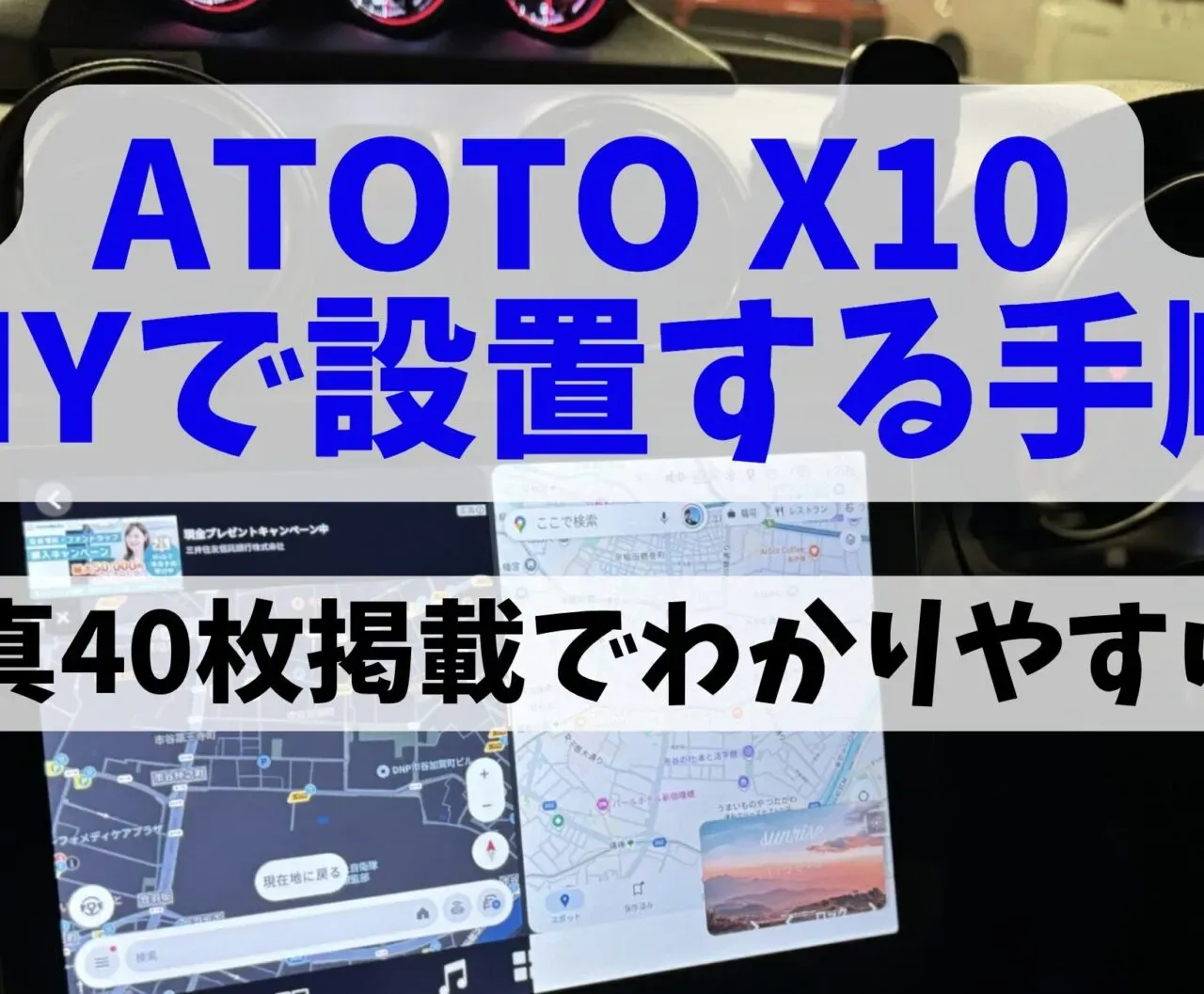
ATOTOの新シリーズであるX10の10インチモデルを発売直後に購入し、ZC33Sに取り付けました。2年前から使っていたATOTO S8 Premiumからの入れ替えで、設置作業自体は30分ほどで完了しています。購入した本体とカプラー、必要な工具、配線で迷いやすいポイント、S8 Premiumとのスペック比較、起動後の使用感までまとめました。
ATOTO X10を発売直後に購入
この度、久しぶりにATOTOから新製品が出たので、早速買って取り付けていこうと思います。X10の発売開始日は2024年9月1日頃です。
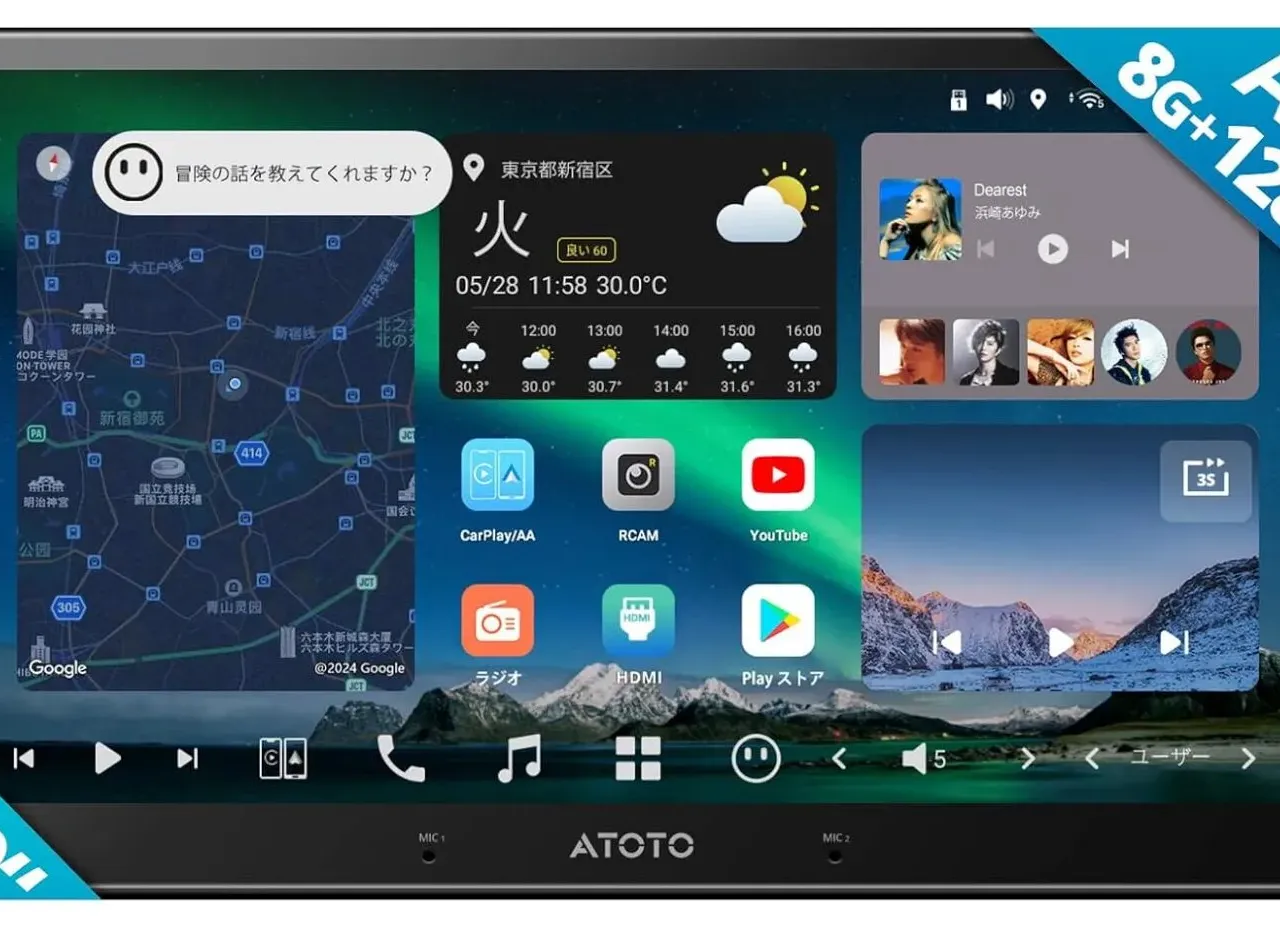
2年前にATOTO S8 Premiumを取り付けました。それ以降とても快適に利用しております。ATOTOの製品のファンになり、このブログではATOTO S8に関する記事も10件近く書きました。
ATOTO X10の特徴
ATOTO S8 Premium 第2世代とATOTO X10の比較
ATOTO X10シリーズは新しいシリーズです。型番には「G2」と入っているので、第2世代(Generation 2)のように見えますが、X10は初めての形式です。
| 機能 | ATOTO S8 Premium G2 | ATOTO X10 |
|---|---|---|
| 画面サイズ | 10インチ | 10インチ |
| 価格 | 約4万円 | 約8万円 |
| CPU | UNISOC 7862 | Snapdragon 665 |
| メモリ | 8GB | 8GB |
| 発売日 | 2021年7月 | 2024年10月15日 |
ATOTO S8 Premiumを使っていましたが、どちらかというとX10はATOTO S8 Proのアップグレード版と捉えるのが良いと思います。
X10は、7インチディスプレイと10インチディスプレイがあります。9インチは発売準備中です(ATOTOサポートの人から連絡が来ました)
S8 Premiumは約5万円で買えたのでかなりお得感がありました。 X10は値段がかなり上がっています。7インチ版が約5万円。10インチ版が約8万円になっています。
ATOTO S8 Premiumは10インチだったので似たような機能で値段が倍近くになっているのでお得感は薄れました。
ATOTO S8 Premiumからの乗り換えの場合は特段大きな変化は無いと思います。SIMが挿せるようになったことが大きな変化です。
S8 PremiumのSoC(System on Chip)は、UNISOC 7862が使われていたので、1.8GHz x 8コアありました。メモリは最大の8GB積まれていました。X10は2.0GHzx8なので少しクロックが速くなっている程度です。
CPUがSnapdragon
X10は巷では有名なSnapdragon搭載になりました。どの程度のスペックなのかを調べてみます。
ATOTOのサイトには、SD665(QCM6125)と書いてあります。
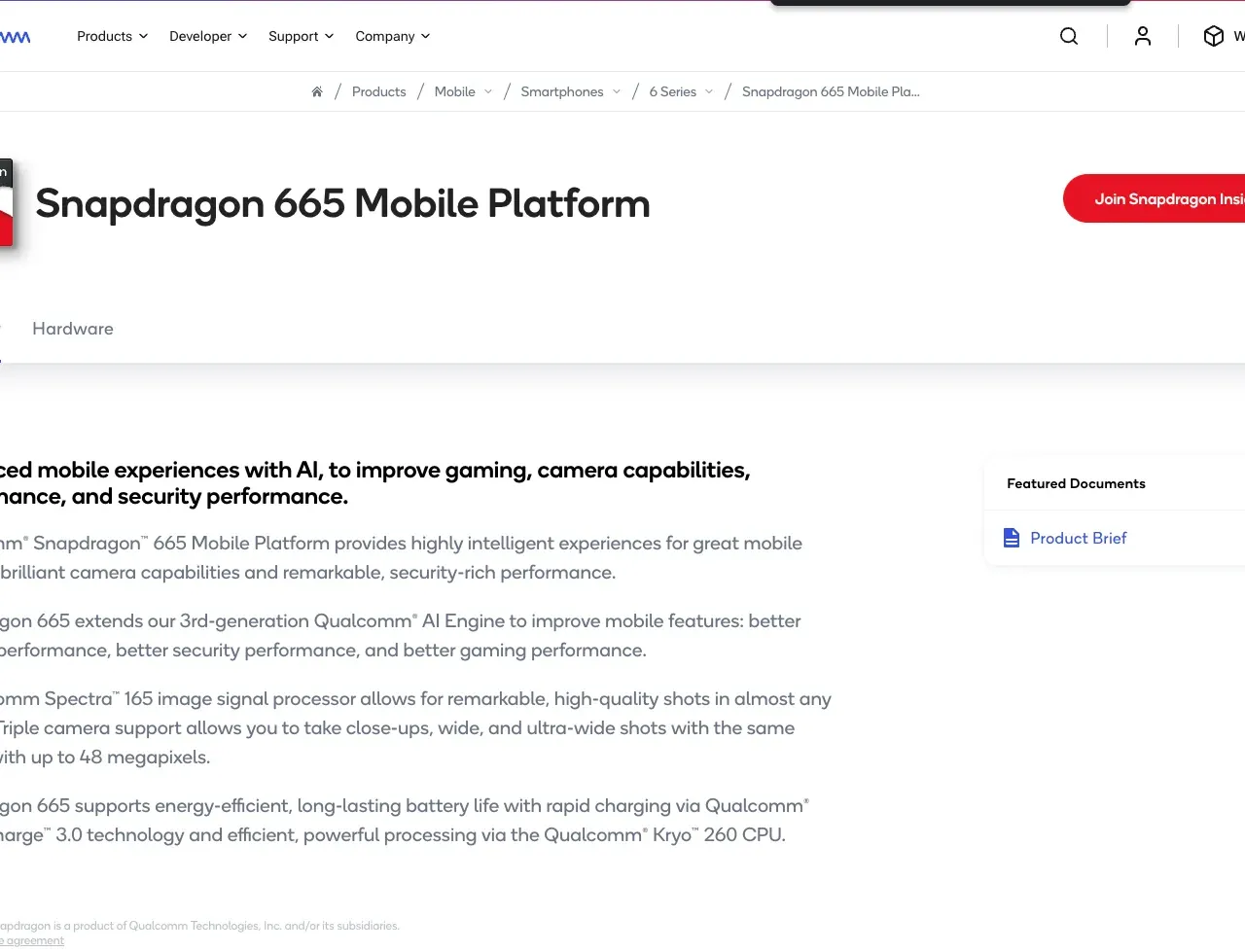
Snapdragon 665 Mobile Platform provides intelligent experiences for smartphones, with mobile gaming, camera capabilities and security-rich performance.

600番台ですので、ミドルグレードとなります。
モデル名は、「SM6125」となっています。CPUは最大2GHzという表記があるので、CPUはKryo 260 Gold (Cortex-A73)が搭載されています。よって、コア数は4。
その他のCPUのスペックはこちらになります。
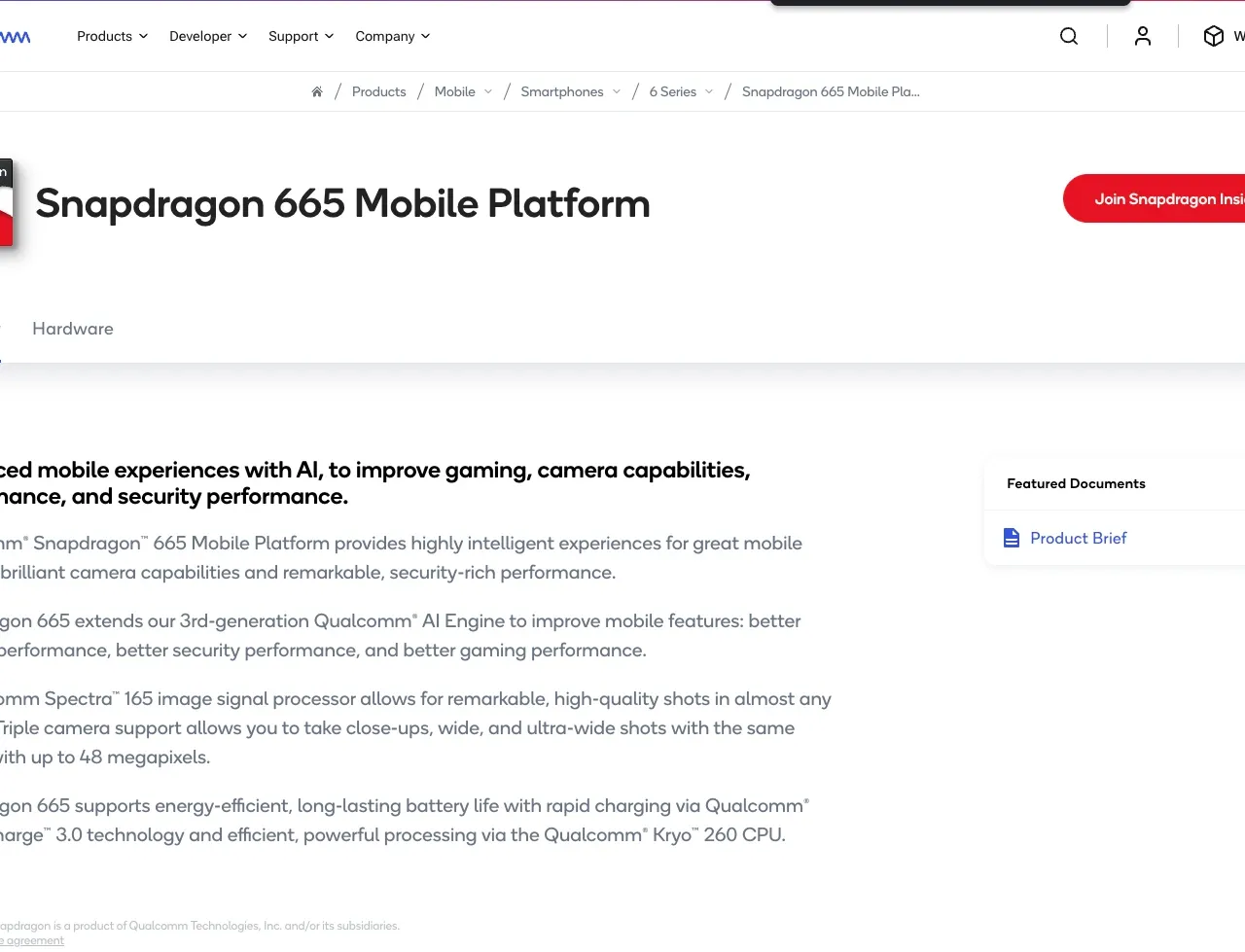
ATOTO X10は8GB RAM+128GBストレージという仕様なので、メモリは最大限の8GBが搭載されています。
詳細仕様(Snapdragon 665 Specifications)
Qualcomm® Artificial Intelligence (AI) Engine
GPU Name: Qualcomm® Adreno™ 610
CPU Name: Qualcomm® Kryo™ 260
Qualcomm® Hexagon™ Processor Name: Qualcomm® Hexagon™ 686
Qualcomm® Hexagon™ Processor Features: Qualcomm All-Ways Aware™ technology, Qualcomm® Hexagon™ Vector eXtensions (HVX)
Artificial Intelligence (AI) Frameworks and Runtimes: Qualcomm® Neural Processing SDK
Location
Satellite Systems: GLONASS, Beidou, SBAS, GPS, QZSS, Galileo
Location and Global Emergency Services: LTE Observed Time Difference of Arrival (OTDOA), Assisted GPS
Features: Sensor-assisted Navigation, Low Power Geofencing and Tracking
RF
RF Front-End (RFFE) Features: High-power transmit (HPUE), Qualcomm® Adaptive Antenna Tuning, Qualcomm® Envelope Tracking
CPU
Name: Qualcomm® Kryo™ 260
Architecture: 64-bit
Clock Speed: Up to 2 GHz
DSP
Name: Qualcomm® Hexagon™ 686, Qualcomm® Hexagon™
Qualcomm® Hexagon™ Processor Features: Qualcomm® Hexagon™ Vector eXtensions (HVX)
Features: Qualcomm All-Ways Aware™ technology
GPU
Name: Qualcomm® Adreno™ 610
APIs: OpenGL® ES 3.2, DirectX® 12, OpenCL™ 2.0 Full, Vulkan® 1.1
Cellular Modem-RF
Modem Name: Qualcomm® Snapdragon™ X12 LTE modem
Peak Download Speed: Up to 600 Mbps
Peak Upload Speed: Up to 150 Mbps
Cellular Modem-RF Specs: 3×20 MHz carrier aggregation (DL), 2×20 MHz carrier aggregation (UL), LTE Category 13 (UL), LTE Category 12 (DL)
Performance Enhancement Technologies: Qualcomm® Snapdragon™ Upload+
Cellular Technology: TD-SCDMA, LTE TDD, LTE Broadcast, CDMA 1x, EV-DO, WCDMA (DB-DC-HSDPA), Qualcomm® Snapdragon™ All Mode, GSM/EDGE, LTE FDD, WCDMA (DC-HSUPA)
Calling Services: Ultra HD Voice (EVS), VoLTE with SRVCC to 3G and 2G, HD Voice, Voice over Wi-Fi (VoWiFi) with LTE call continuity, CSFB to 3G and 2G
Multi SIM: LTE Dual SIM
Wi-Fi
Generation: Wi-Fi 4, Wi-Fi 5
Standards: 802.11a, 802.11b, 802.11g, 802.11n, 802.11ac
Spectral Bands: 2.4 GHz, 5 GHz
MIMO Configuration: 1×1
Spatial Streams: Up to 1
Bluetooth
Specification Version: Bluetooth® 5.0
Topologies: Qualcomm TrueWireless™ Stereo Plus technology
Camera
Image Signal Processor (ISP) Name: Qualcomm® Spectra™ 165
Image Signal Processor (ISP) Number: Dual ISP
Image Signal Processor (ISP) Bit Depth: 14-bit
Single Camera (MFNR, ZSL, 30 fps): Up to 25 MP
Single Camera: Up to 48 MP
Features: Qualcomm® Clear Sight™ camera features, Hybrid Autofocus, Optical Zoom, Zero Shutter Lag (ZSL)
Video Capture: Up to 4K Ultra HD @ 30 fps
Slow Motion Video Capture: Up to 720p @ 240 fps, Up to 1080p @ 120 fps
Video Playback
Resolution: Up to 4K Ultra HD
Codecs: H.264 (Advanced Video Coding (AVC)), VP9, VP8, H.265 (High Efficiency Video Coding (HEVC))
Display
Maximum On-Device Display Resolution: FHD+
Maximum External Display Resolution: 1080p
Pixels: 2520 × 1080
Audio
Qualcomm Aqstic™ technology support: Qualcomm Aqstic™ audio technology1
Qualcomm® aptX™ audio technology support: Qualcomm® aptX™ HD, Qualcomm® aptX™ Audio
Charging
Qualcomm® Quick Charge™ technology support: Qualcomm® Quick Charge™ 3.0 technology
Security
Features: Qualcomm® Mobile Security, Qualcomm® Processor Security, Qualcomm® Content Protection
Interfaces
Supported Interfaces: USB 3.1
Pulse Code Modulation (PCM)
Resolution: 32-bit
Sample Rate: Up to 384 kHz
Universal Serial Bus (USB)
Specification Version: USB 3.1
Process Node and Technology
Process Node: 14 nm, 11 nm
Part
Part Number(s): SM6125
UNISOC A7862(Atoto S8 Premium)とQualcomm Snapdragon 665(ATOTO X10)の主要な10指標を比較した表を作成しました。うーん。ほとんど変わらないような気がします。
他の選択肢の検討
Androidを搭載していない日本のカーナビと比較するとかなりの進化だと思います。ガラケー(フィーチャーフォン)とスマホの違いがあります。一度、ATOTOのAndroidヘッドユニットを使ったら元には戻れません。
もし、ATOTOを選ばないとしたら1DINのオーディオ再生用ユニットを買います。BluetoothやUSBケーブルで接続して音響関係の設定は細かく行えますし安定性もしっかりしてます。ナビは画面が小さいですがスマホを使います。

買った機材と資材
ATOTO X10本体
![[10インチQLED] ATOTOZONE 2DIN ディスプレイオーディオ,AI Androidカーナビ 8G+128G,AIエージェント & AIビジョン, 駐車監視 & 遠隔起動,4G LTE・SIMカード対応,7.1.2chオーディオ&36バンドEQ,HDMI入力 & 光デジタル(S/PDIF)出力,デュアルBluetooth接続,GPS トラッキング,X10G211E](https://m.media-amazon.com/images/I/41ktGlGwj3L._SL500_.jpg)
ATOTO用カプラー(車メーカーに応じたもの)
カプラーがなくても車に取り付けはできますが、カプラーも買うことを強くお勧めします。理由は取り付け、取り外しがものすごく楽になるからです。
今後、別のATOTO製品に変更した時には使いまわせます。
私が今回取り付けるスズキ車の場合は以下です。

トヨタ・ダイハツの場合は以下です。

日産の場合は以下です。

(スズキ車にバックカメラを取り付ける場合) 車速配線カプラー
スズキ車で、バックカメラを取り付ける場合にバック信号を取り出すために必要なカプラーがこちらです。バックギアにいれると自動的にバックカメラを投影したい場合に使います。
最初は買わないで使ってみて、不便だと感じたら追加で買うぐらいのノリで良いと思います。バックカメラの設置はヘッドユニットの取り付けに比べて配線を後ろまで持っていかないといけないので5倍くらい大変なのでヘッドユニットが気に入ったら取り付けるくらいのノリで良いと思います。

取り付けに必要な資材
その他加工に必要な工具と資材
取り付けには以下の工具や資材が必要になりますので持っていなければ用意しておく必要があります。全部アマゾンで揃います。
2番のプラスドライバー
車側の取付枠を外したりするのに使います。

精密ドライバー
絶妙な大きさのプラスドライバーです。ATOTO X10本体のステーを取り付ける際に使います。ネジ頭が舐めやすいので注意です。

内張り剥がし
この内張り剥がしは絶妙な硬さで良いです。さまざまな形の内張り剥がしが売っていますが、これ1本で大丈夫かと思います。先端の部分でクリップも外せますし。一石二鳥。

配線ガイド
アンテナを助手席側に通すのに必要でした。

開封と設置
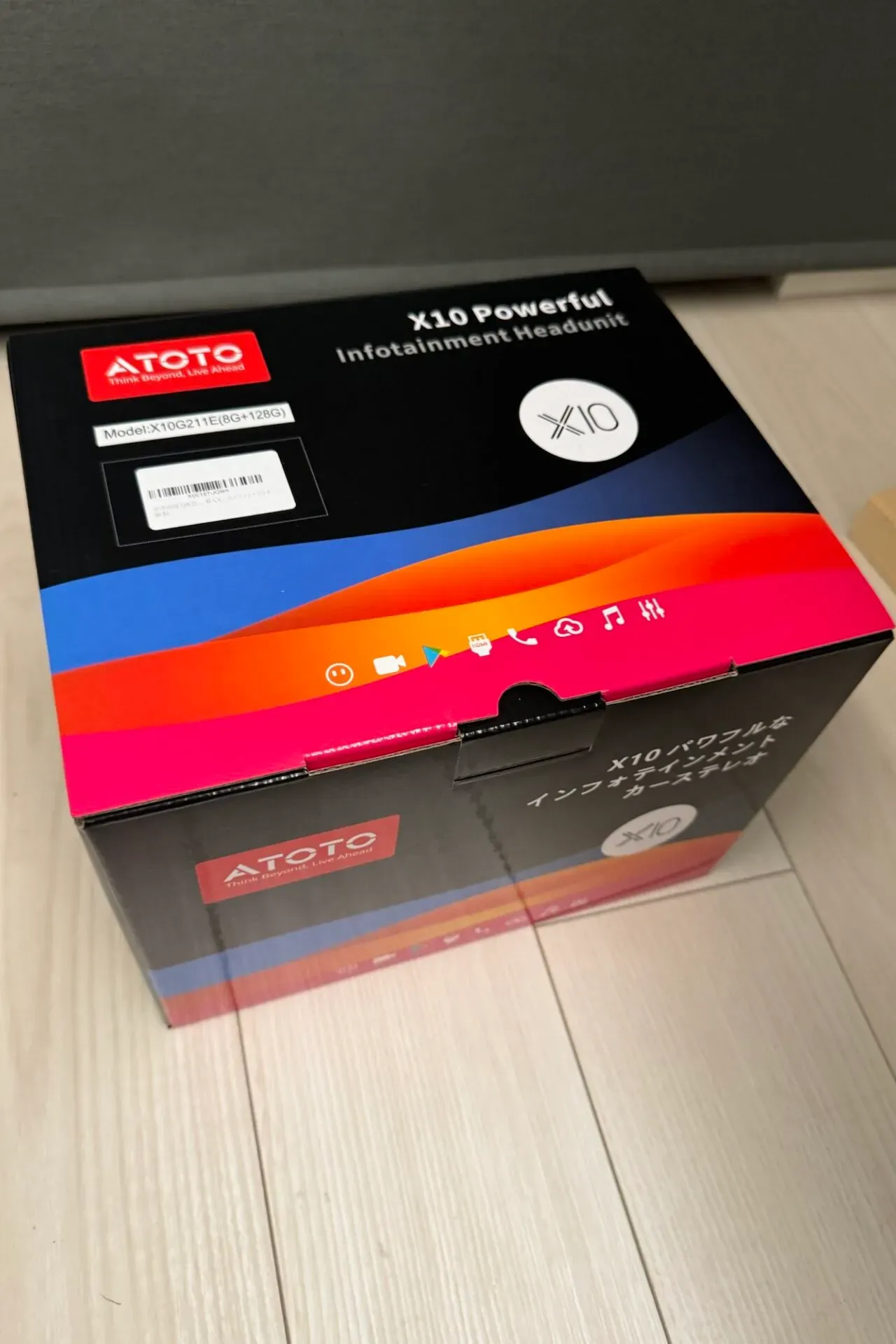
X10本体をAmazonで注文し、到着まで3日ほどかかりました。
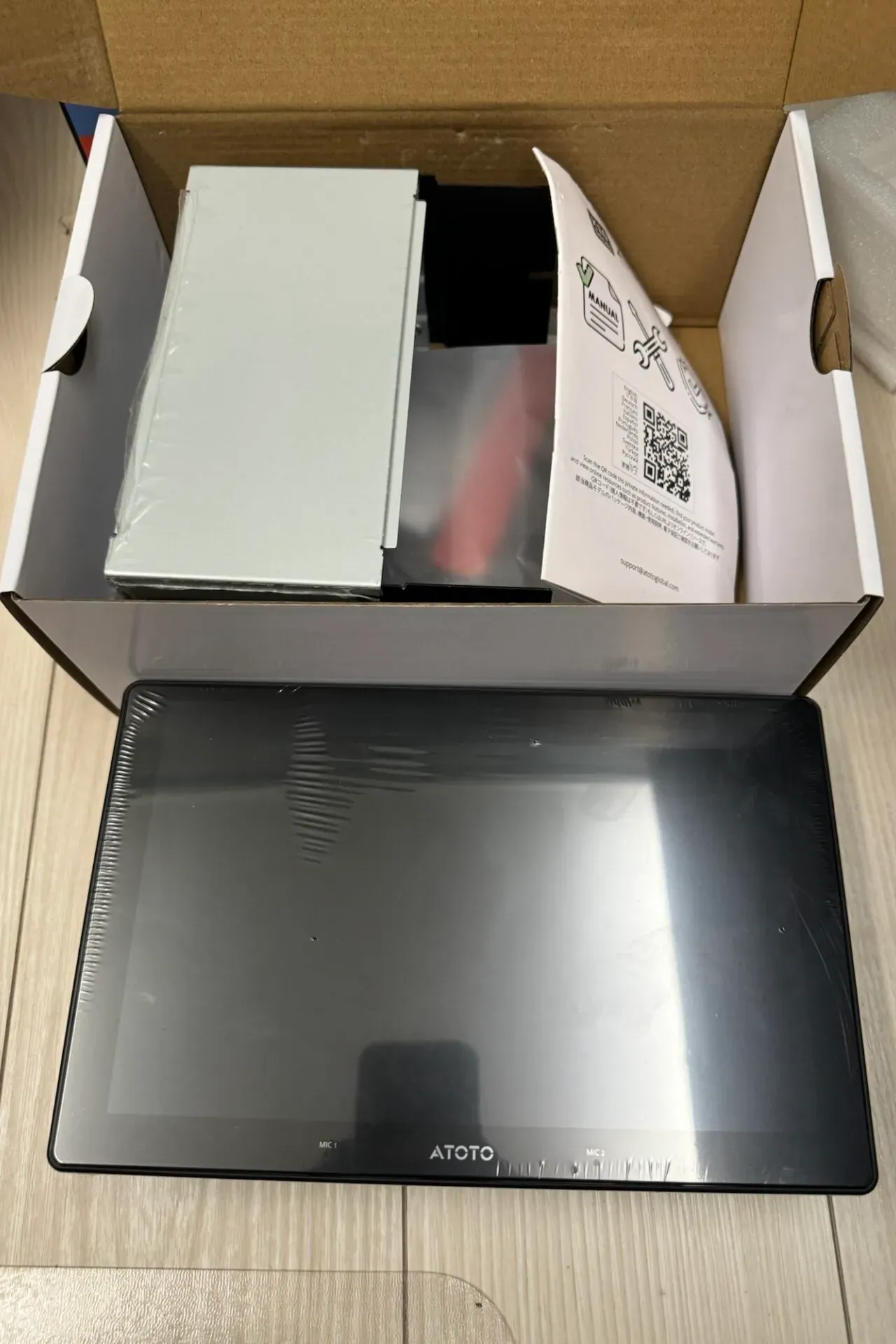
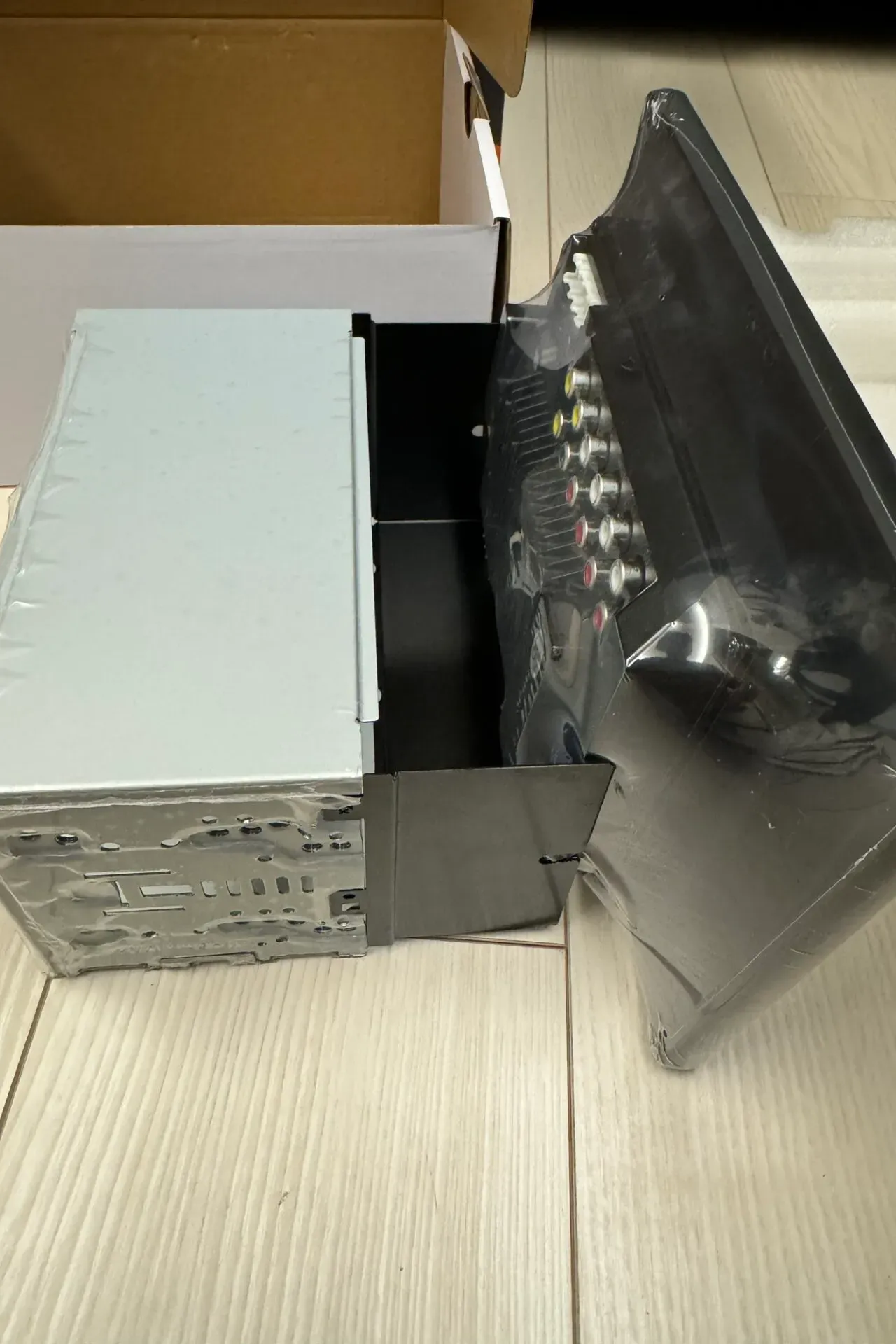
本体(下)と、フレーム類とケーブルが入っています。
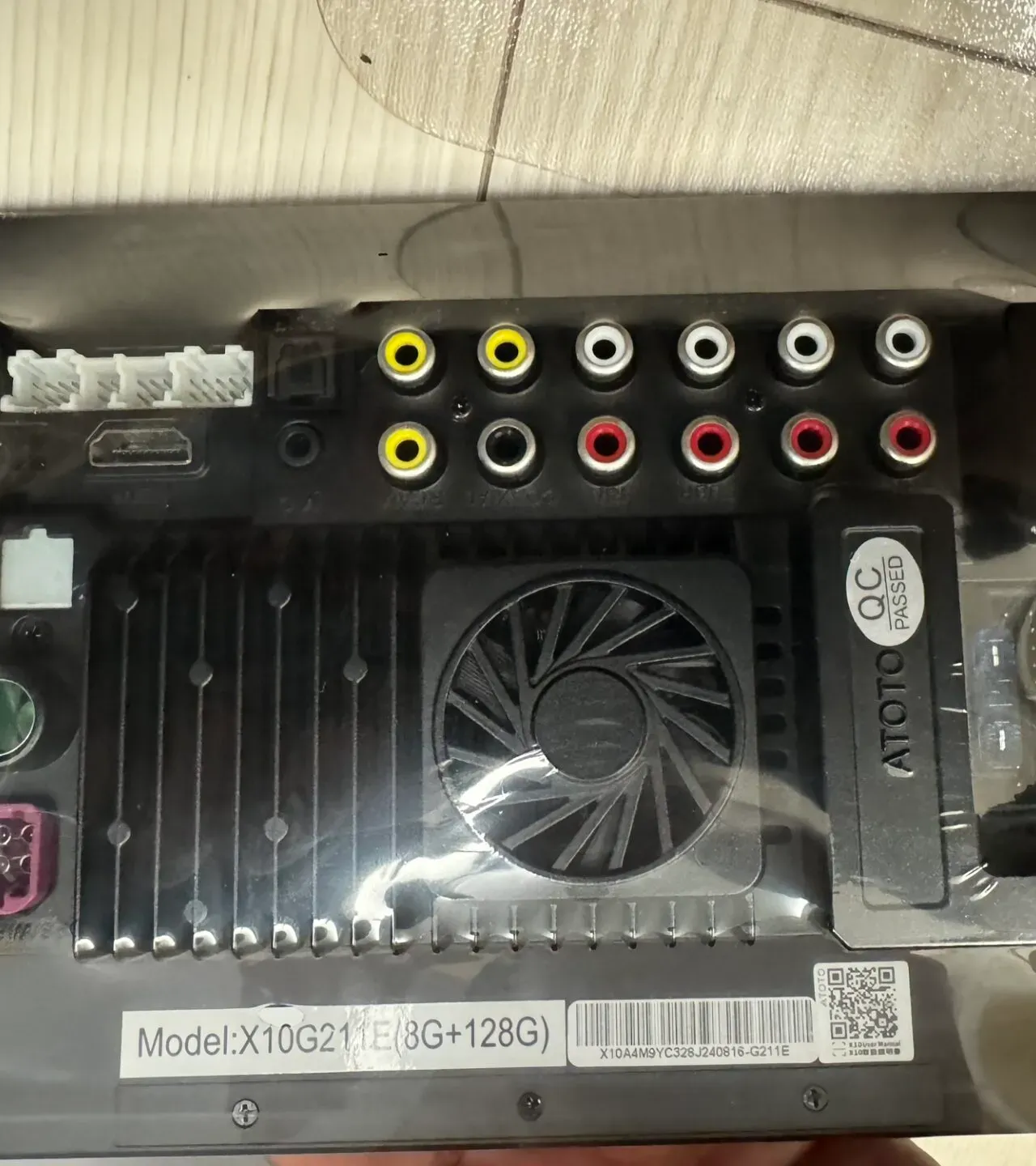
本体はビニールで保護されています。冷却ファンが付いています。なぜかコネクタの印字が上下逆さまです。
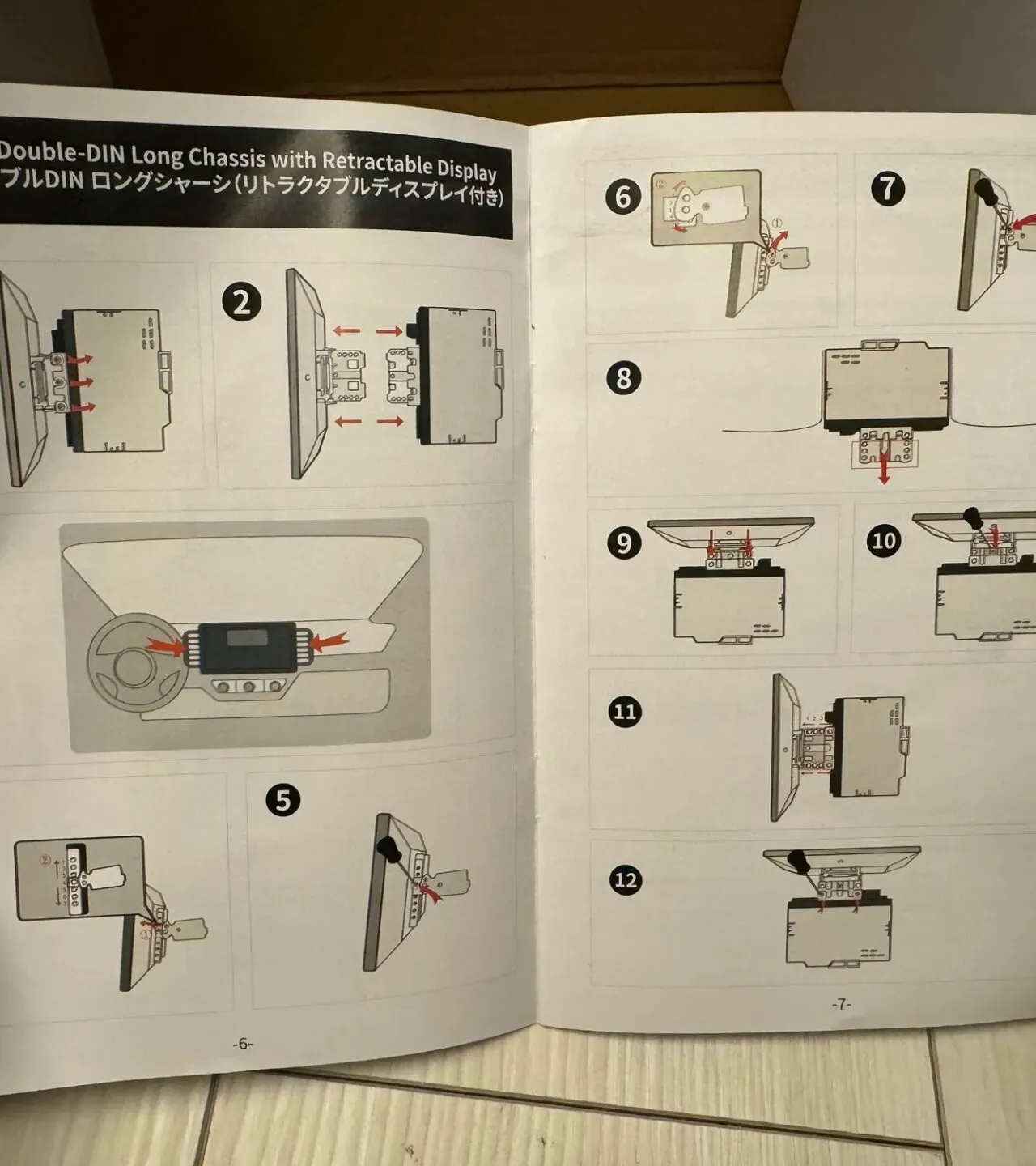
中に入っていた説明書です。
自分の理解力が無いのか疑わしくなってしまいますが、たぶんこれを見ても良くわからないので見ないでよいです。(取り付け後に読み返してみても理解不能なのでこれは読む必要はないです)
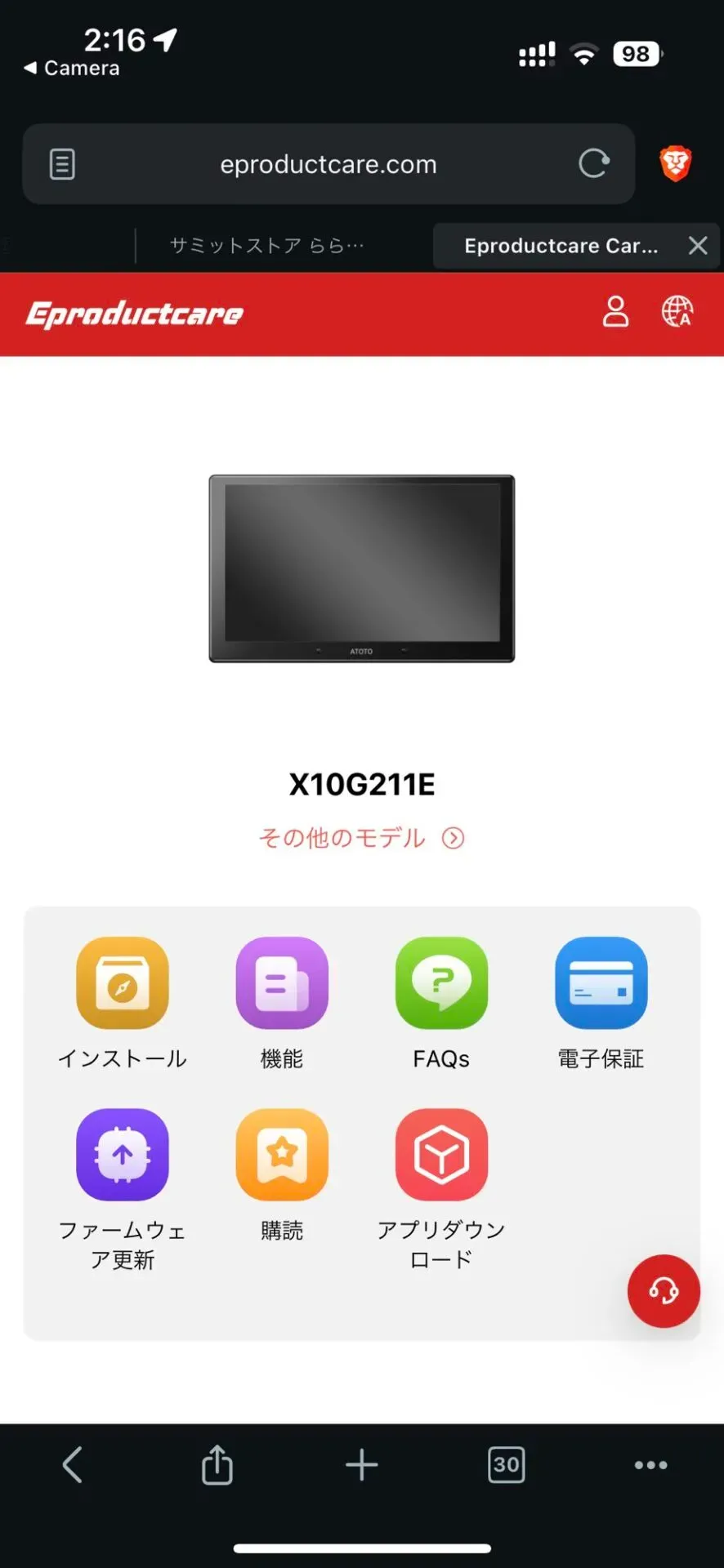
取付方法はQRコードにあるWebにアクセスして見る感じのようです。アクセスして見ましたが、日本の自動車向けではない感じなのでこれまたあんまり意味がないので見なくても大丈夫です。
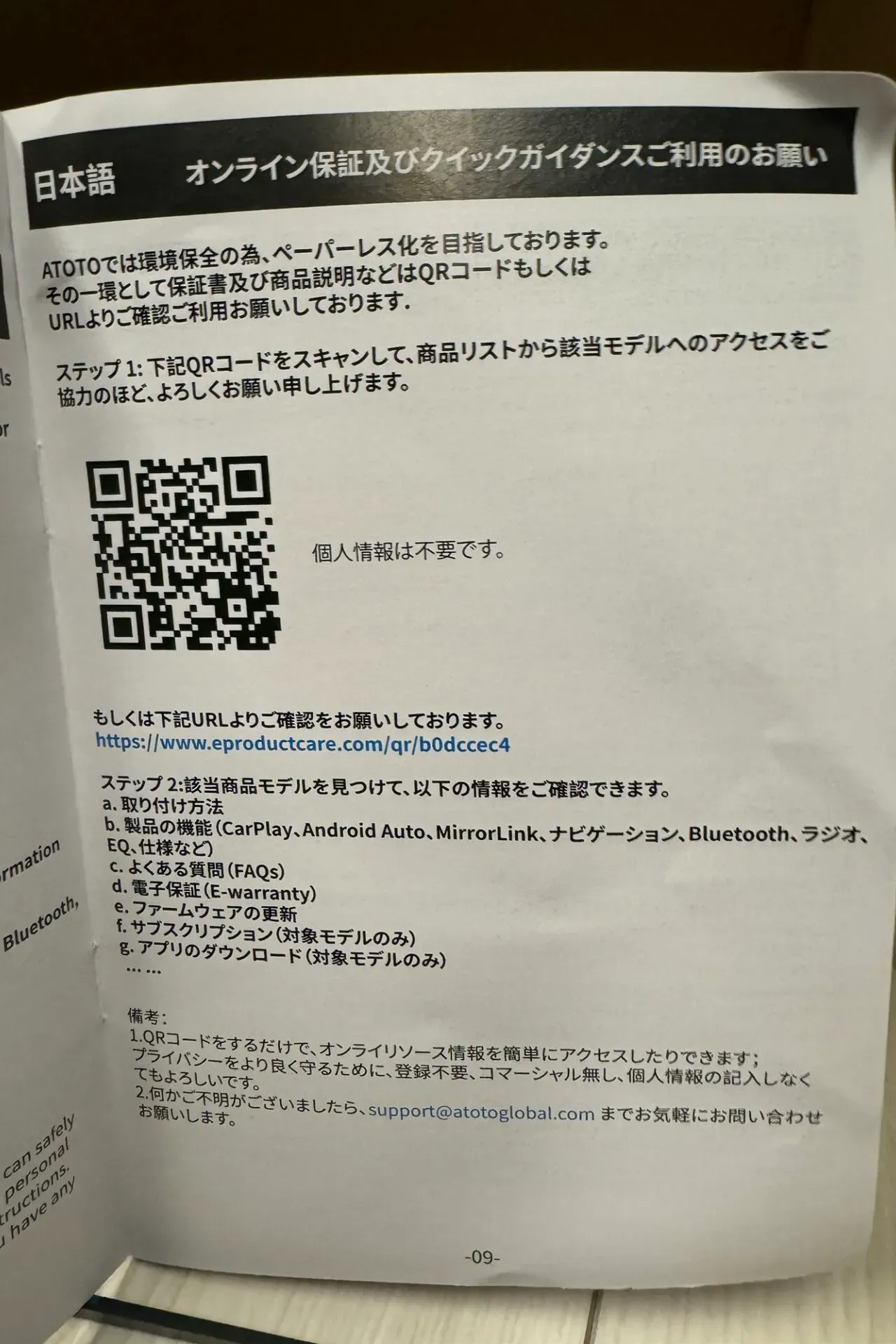
表示されるサイト。
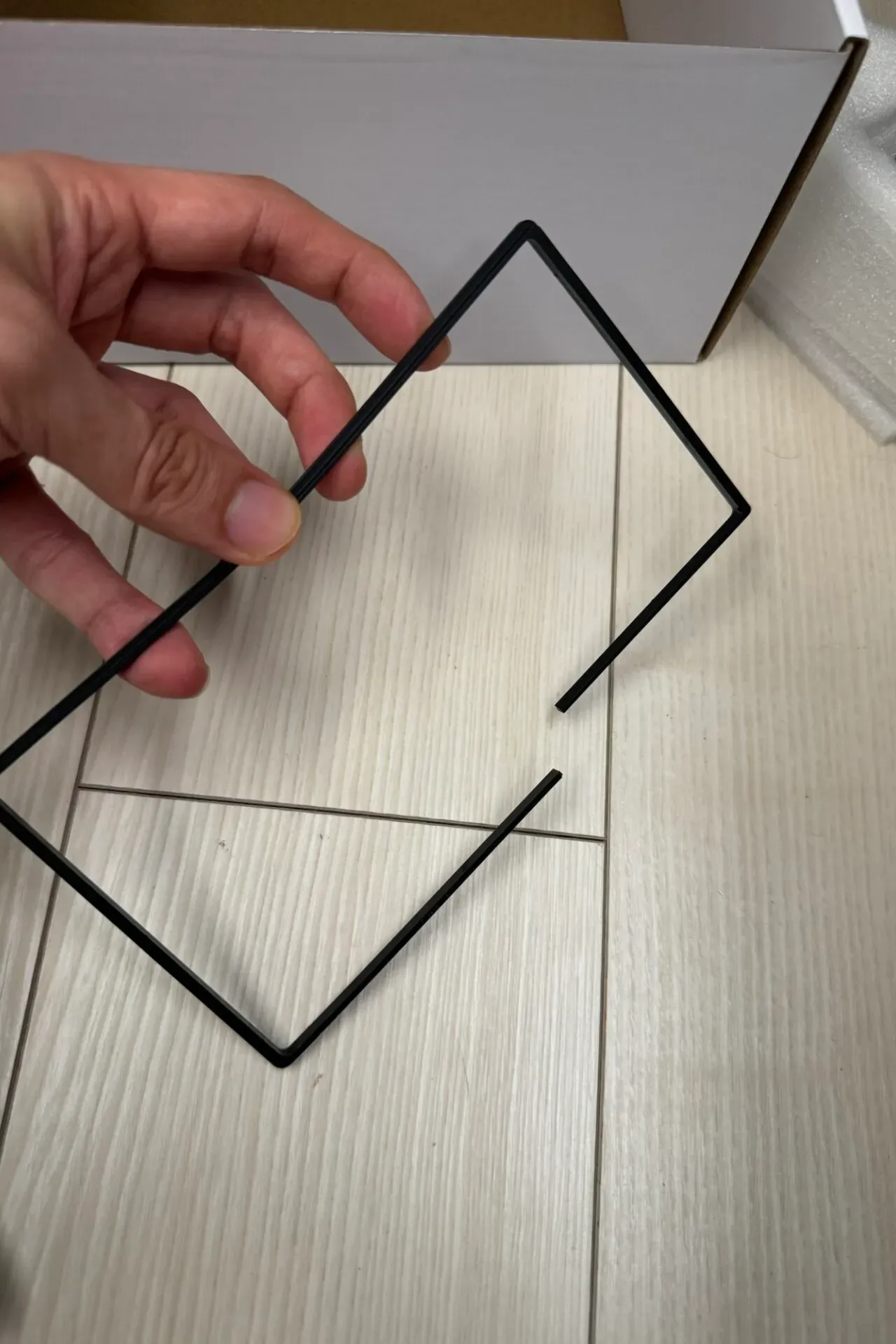
付属していたプラスチックの枠が割れてましたが使わなかったので影響は無いです。
本体と、フレームはこんな感じでくっつけて使用します。仮組みなので左のフレームは上下が逆です。
付属品一覧です。真ん中上部にあるステーは、今回は利用しませんでした。
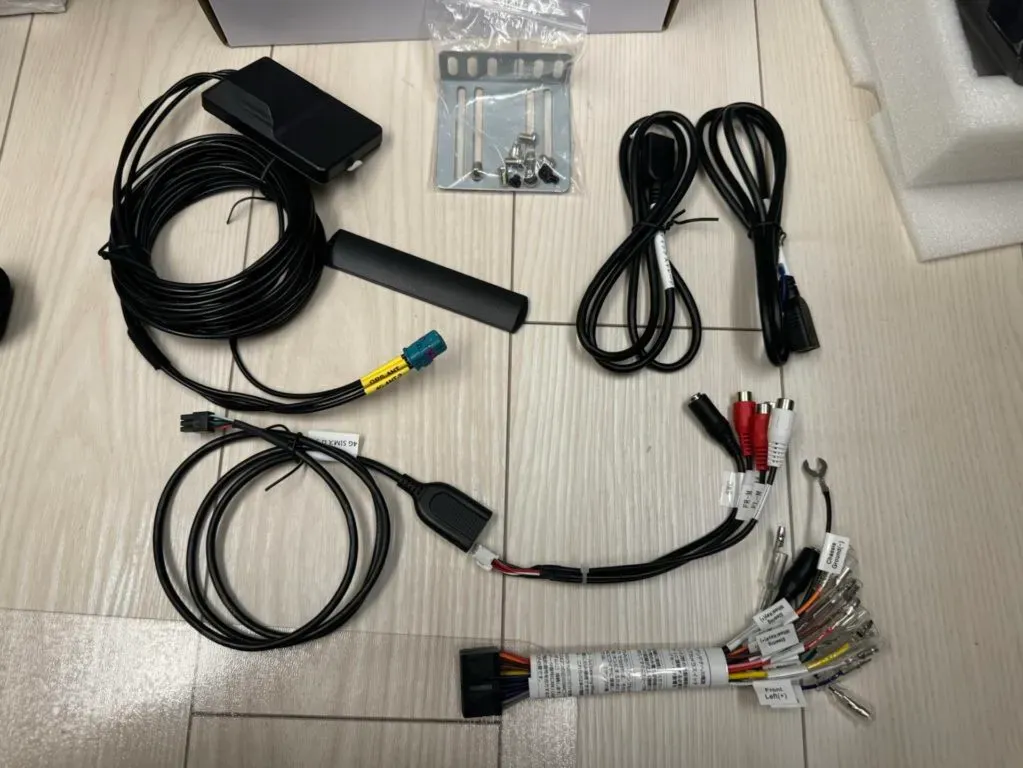
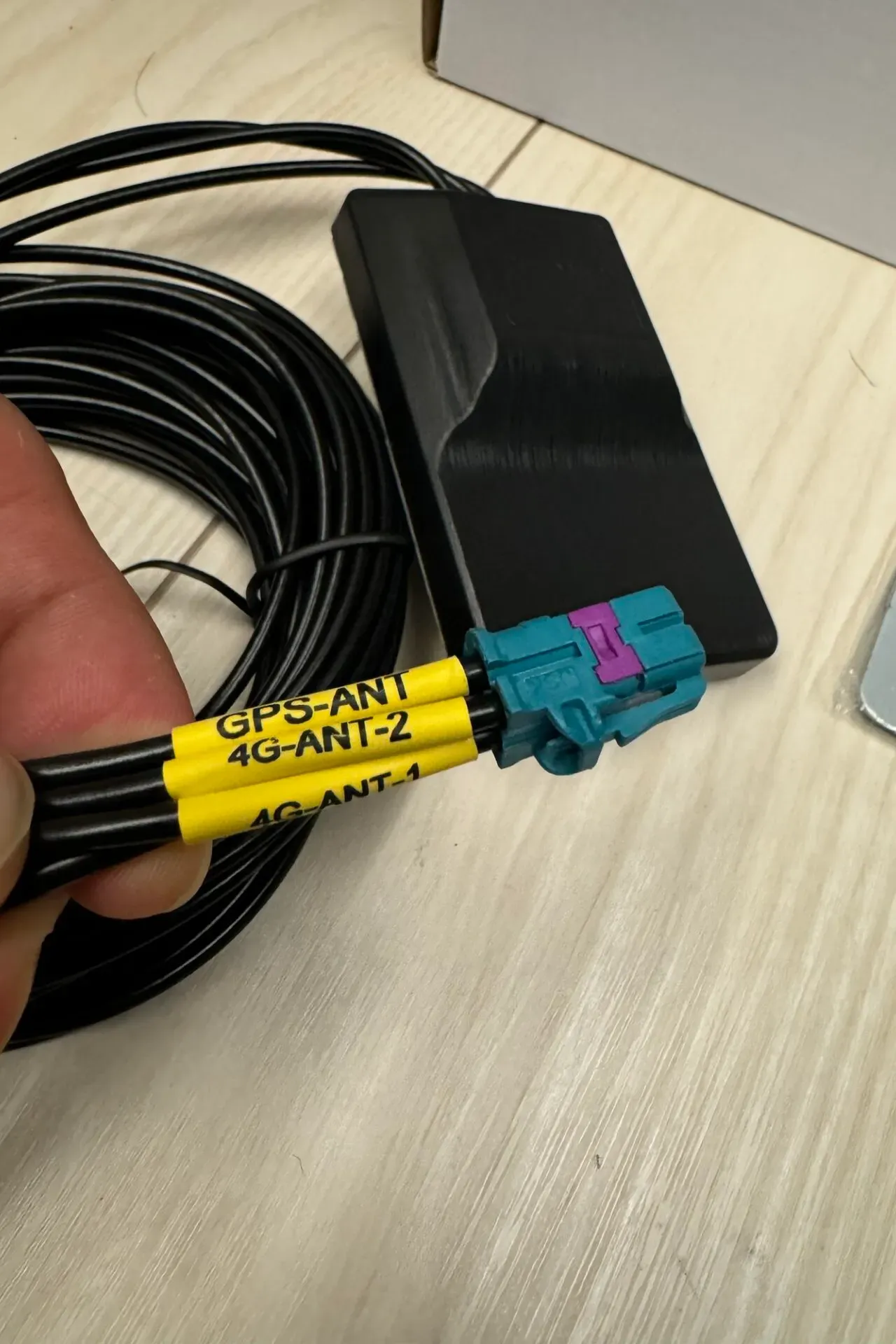
アンテナ類は1つの外部デバイスに集約されています。GPS、携帯キャリアネットワークです。
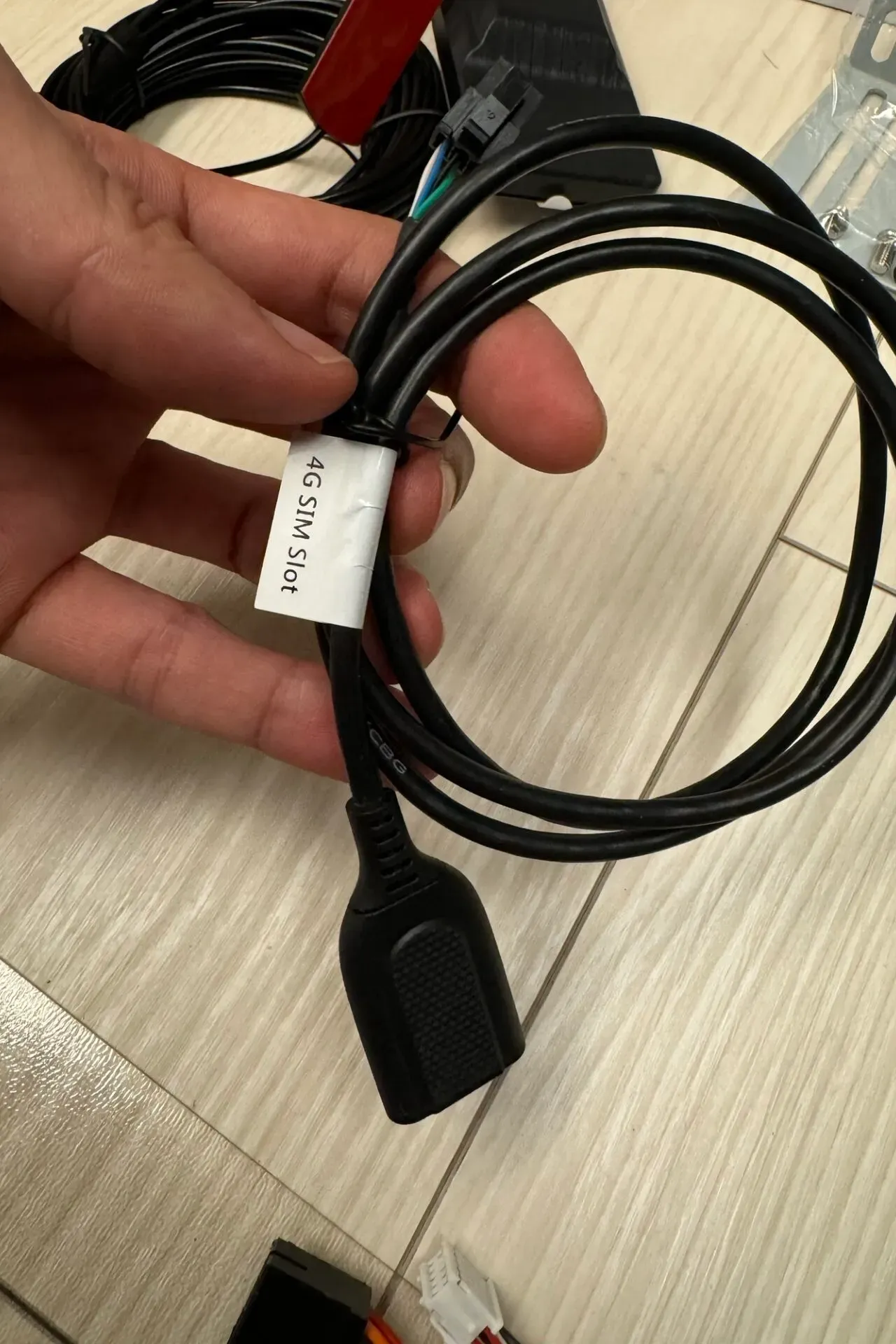
SIMスロットをいれるデバイスです。ケーブルで30cm位あるので交換が簡単に行えそうです。
家の中で12VのACアダプターを使って動作確認してみます。車用品を家の中で動作テストするために12VのACアダプタは重宝します。

付属していたハーネスを使って、常時電源とアクセサリ電源にプラスを付けて、アースにマイナスを接続したら起動しました。
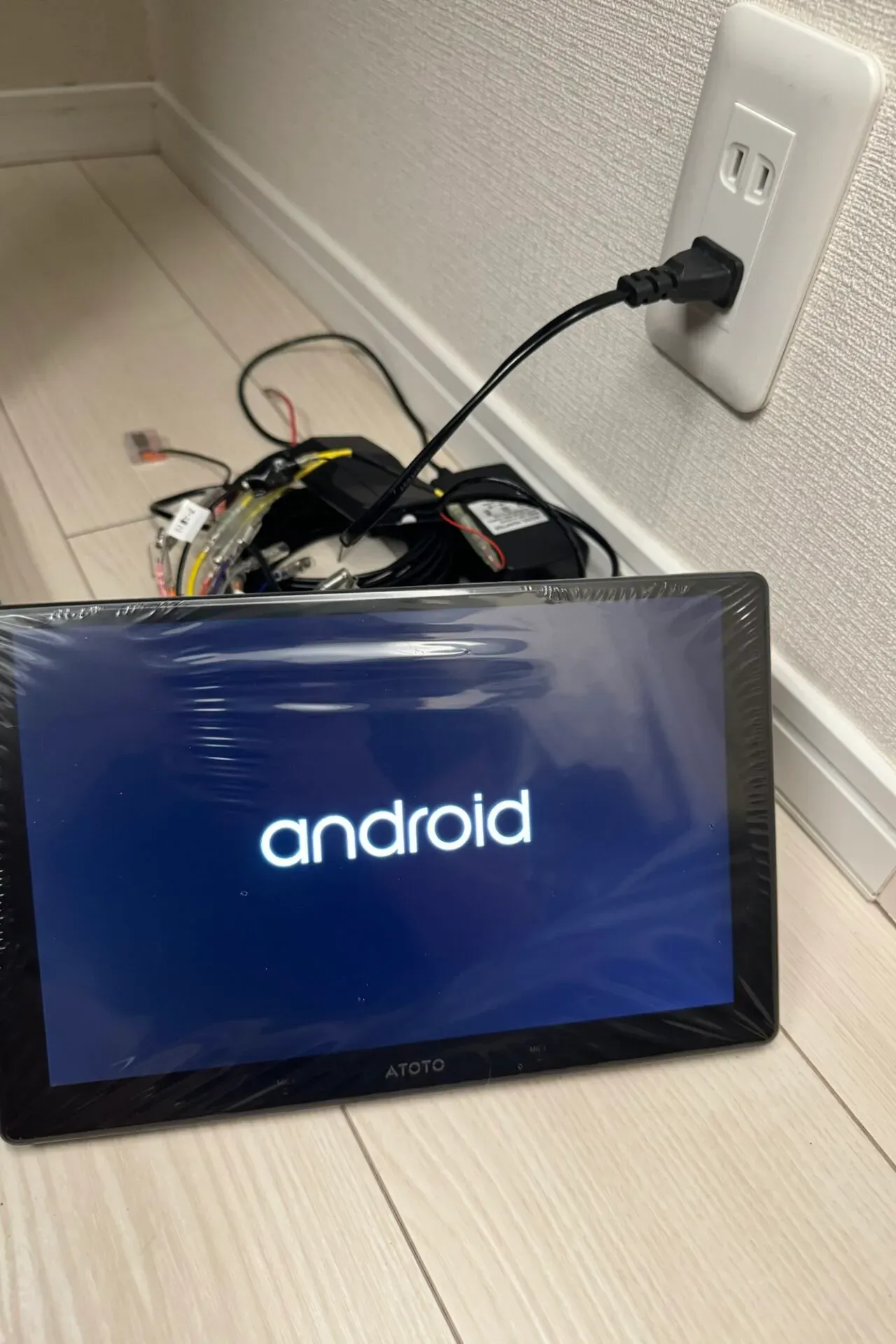
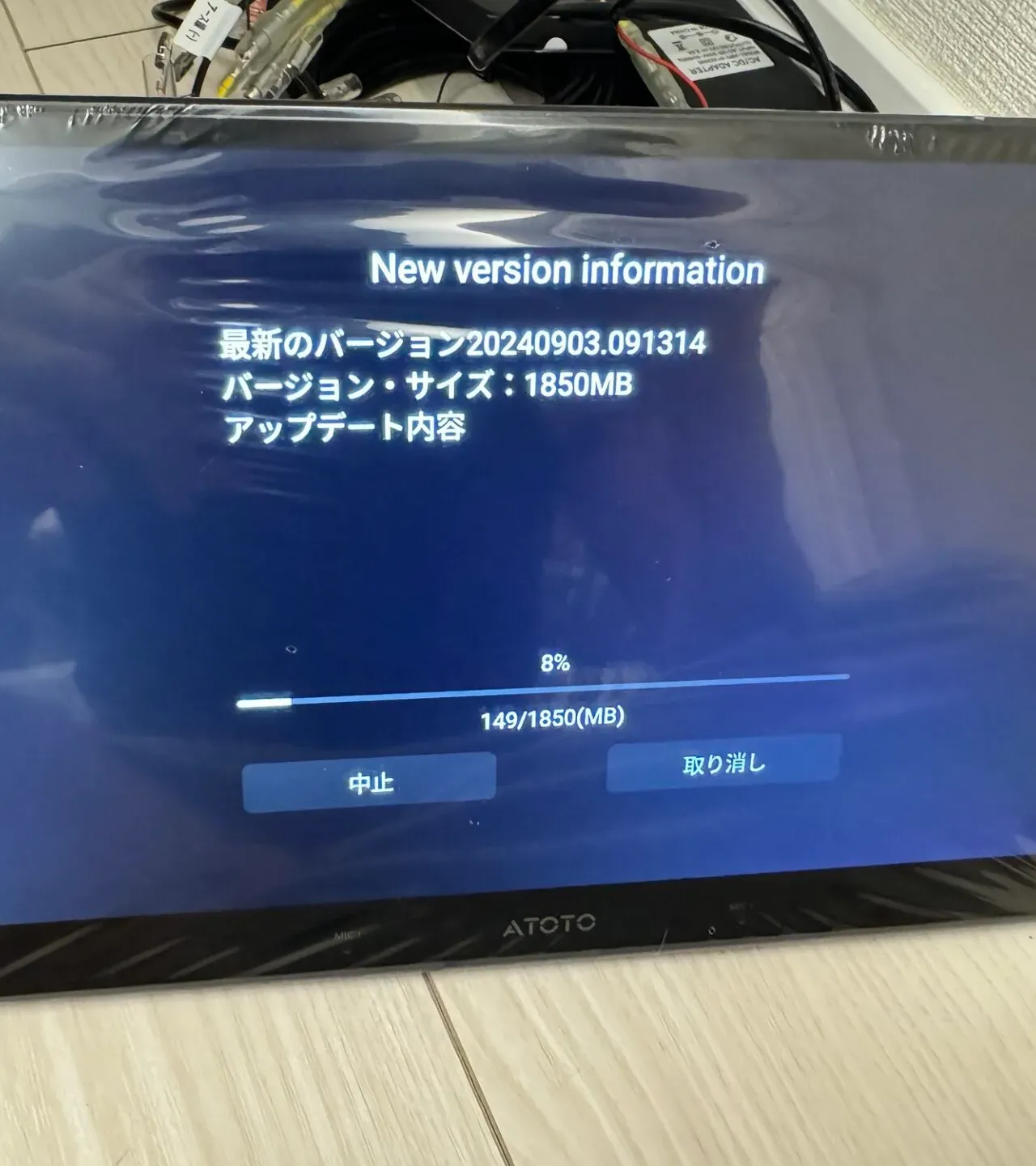
家のWiFiに接続したら、ファームウェアをアップデートする趣旨のメッセージがでたのでアップデートします。2GBぐらいあるのであらかじめ自宅で更新しておくと速いです。
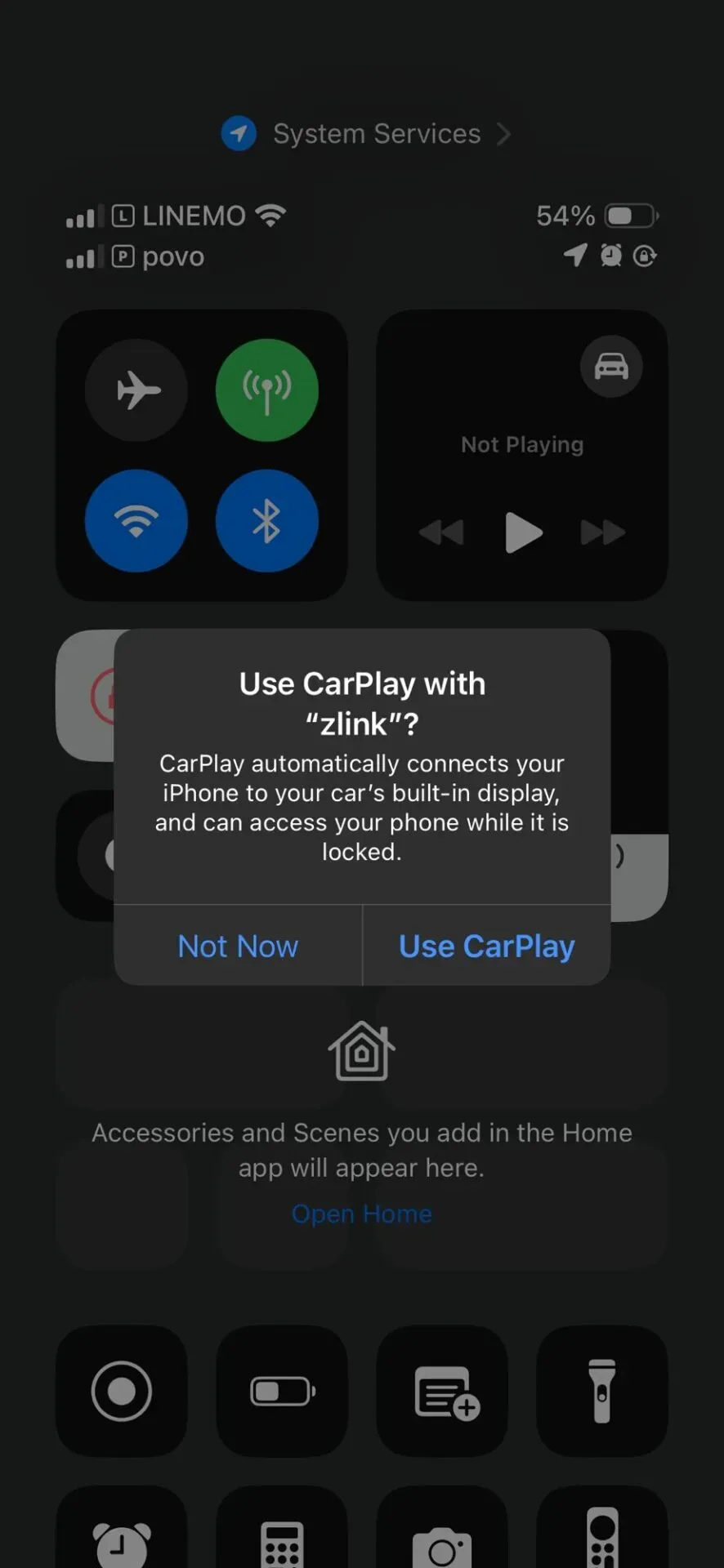
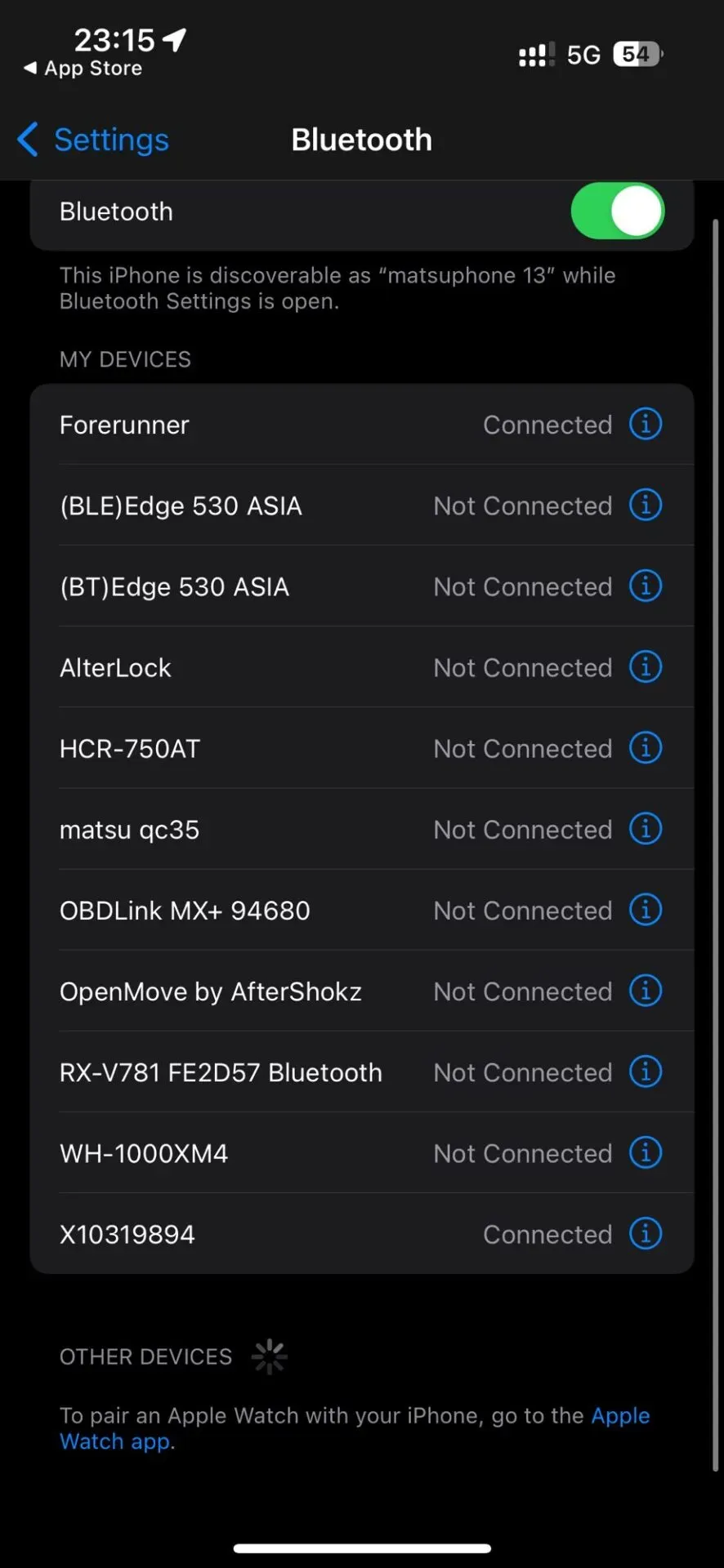
一応、CarPlayをテストしてみます。ATOTO側でCarPlayというアプリを立ち上げて、Bluetoothのペアリングをスマホと行います。
そしたら、スマホ側にCarPlayのポップアップが出るので右のボタンを押せば繋がりました。
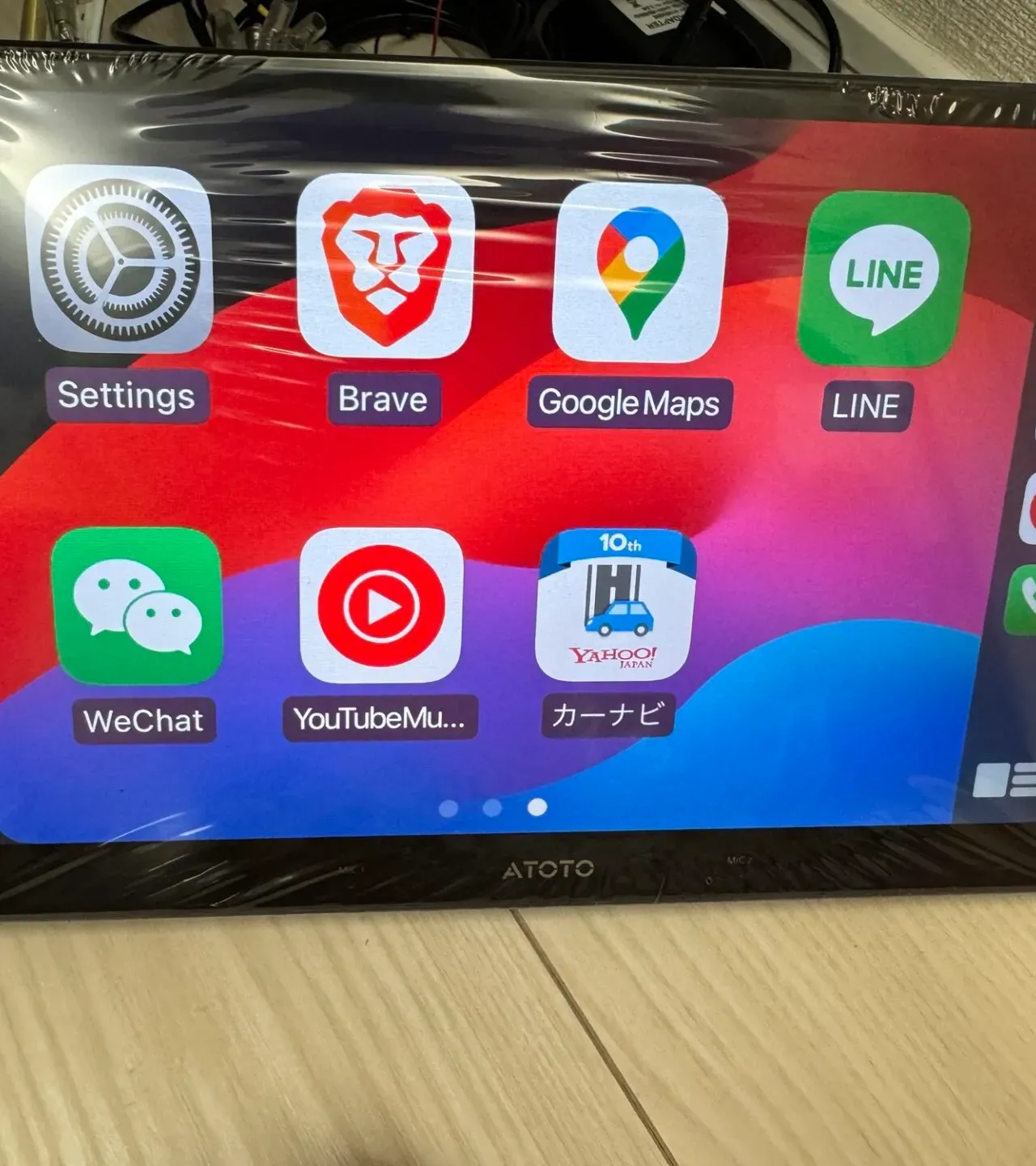
CarPlayでGoogle Mapsを表示して見たところです。
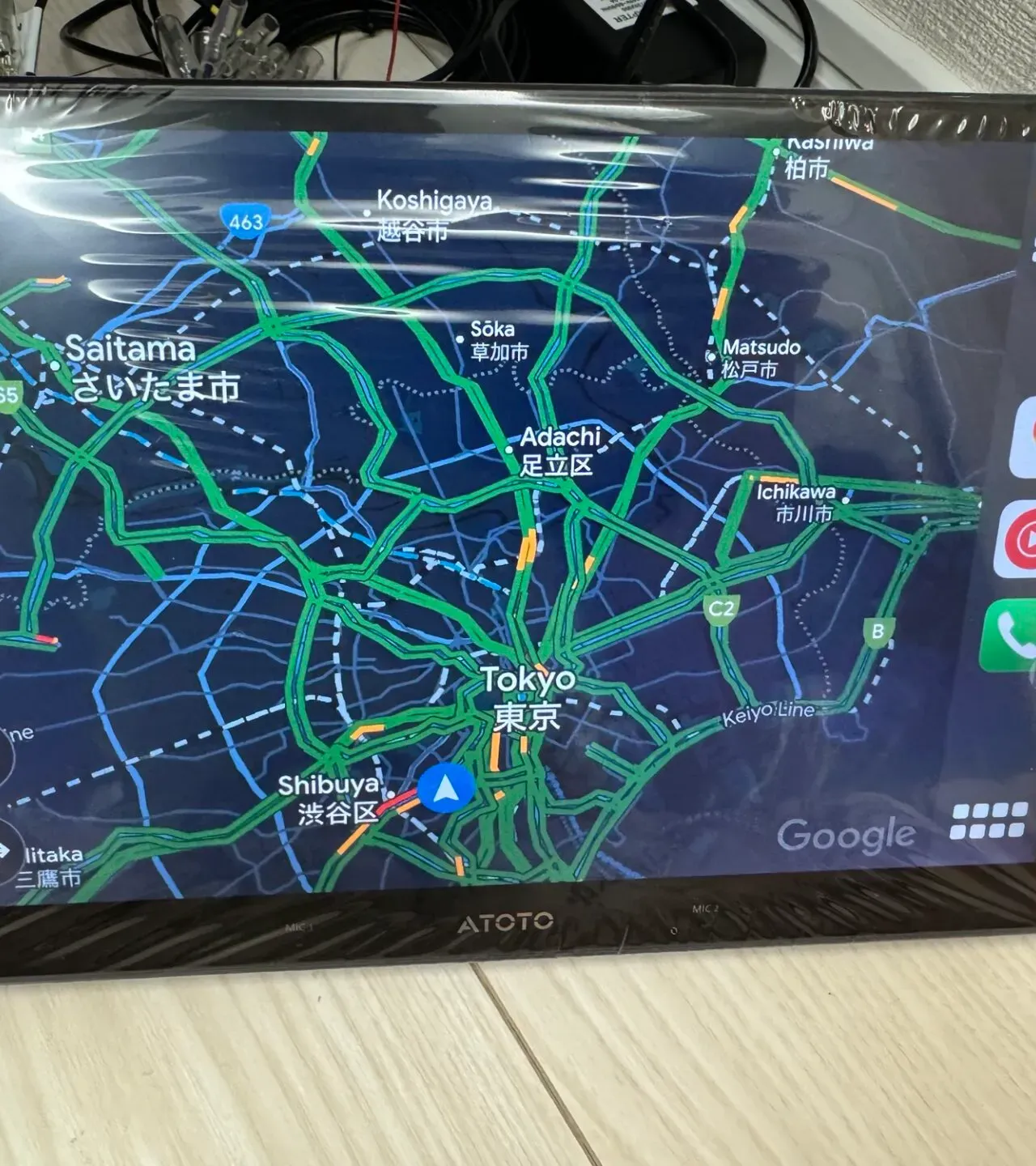
相変わらずCarPlay対応のアプリは少ないし解像度が低いので使うことは無さそうです。ATOTO X10を使ってCarPlayを使っていたらX10の液晶がもったいないです。。。相変わらずNetflixやYouTubeは非対応です。
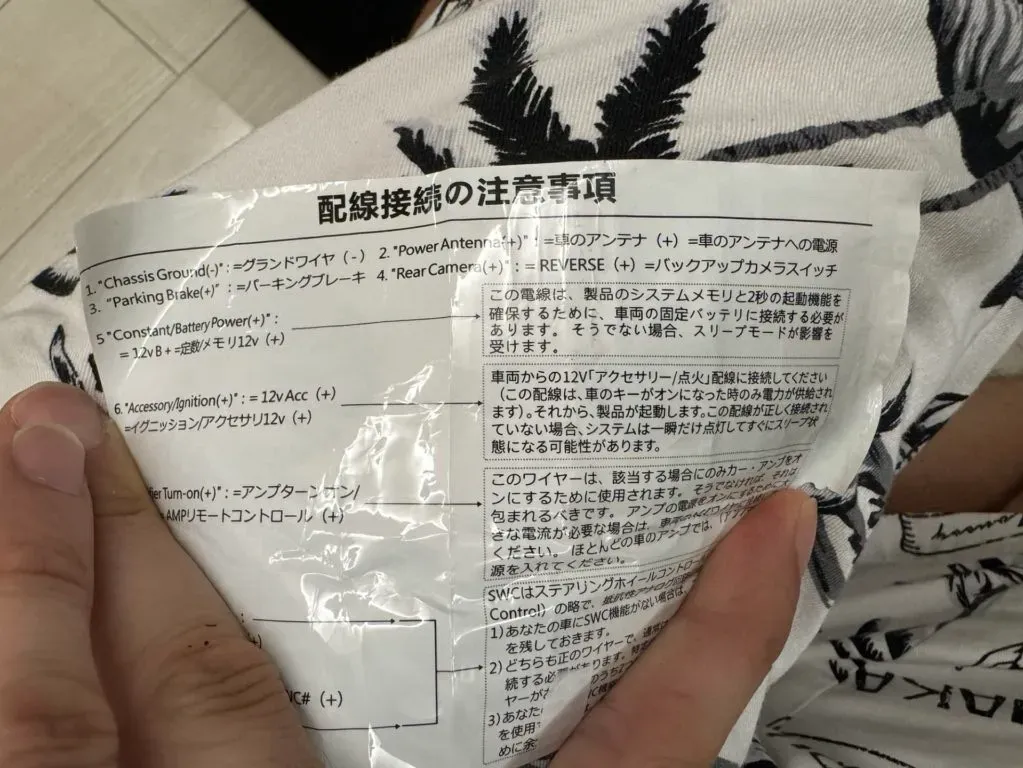
ハーネスにくくりつけられていた配線の説明書を写真に撮影したので掲載しておきます。ステアリングリモコンに関する注意書きが書いてありますが、なにを伝えたいのかが良くわからないです。。。
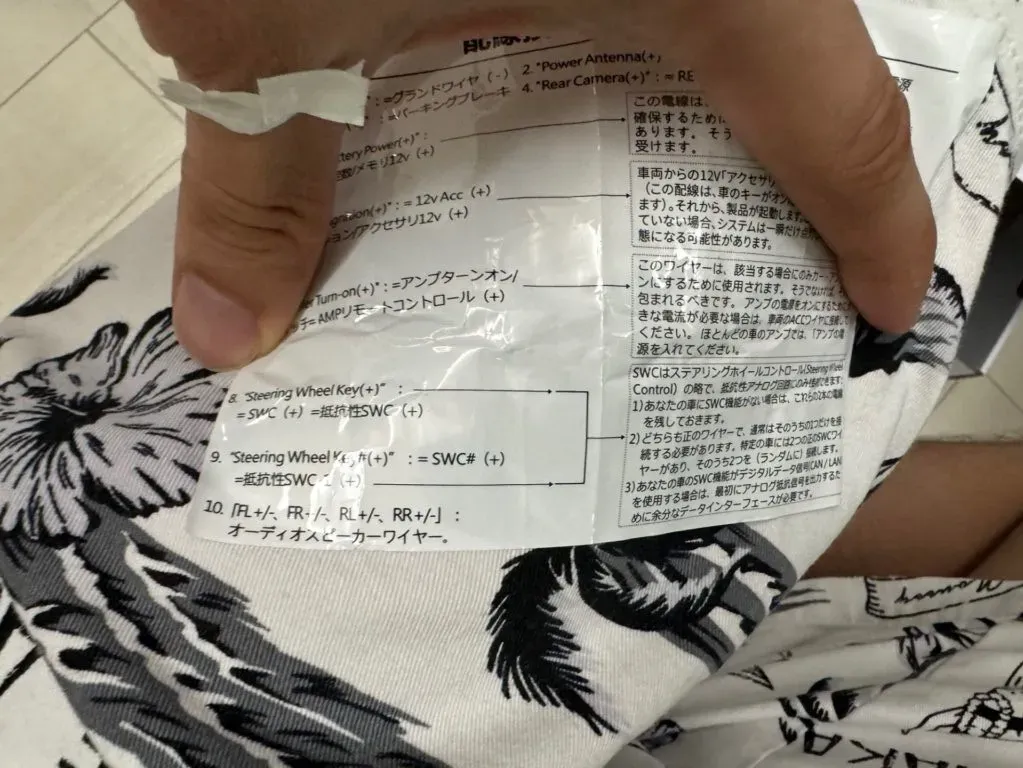
このような説明書を読み解くのには時間がかかるので、基本的に困ったら参照するぐらいの気持ちで良いです。困って参照しても意味がわからないことが多いので線を繋ぎ変えたりして色々試行錯誤することになります。
配線を接続
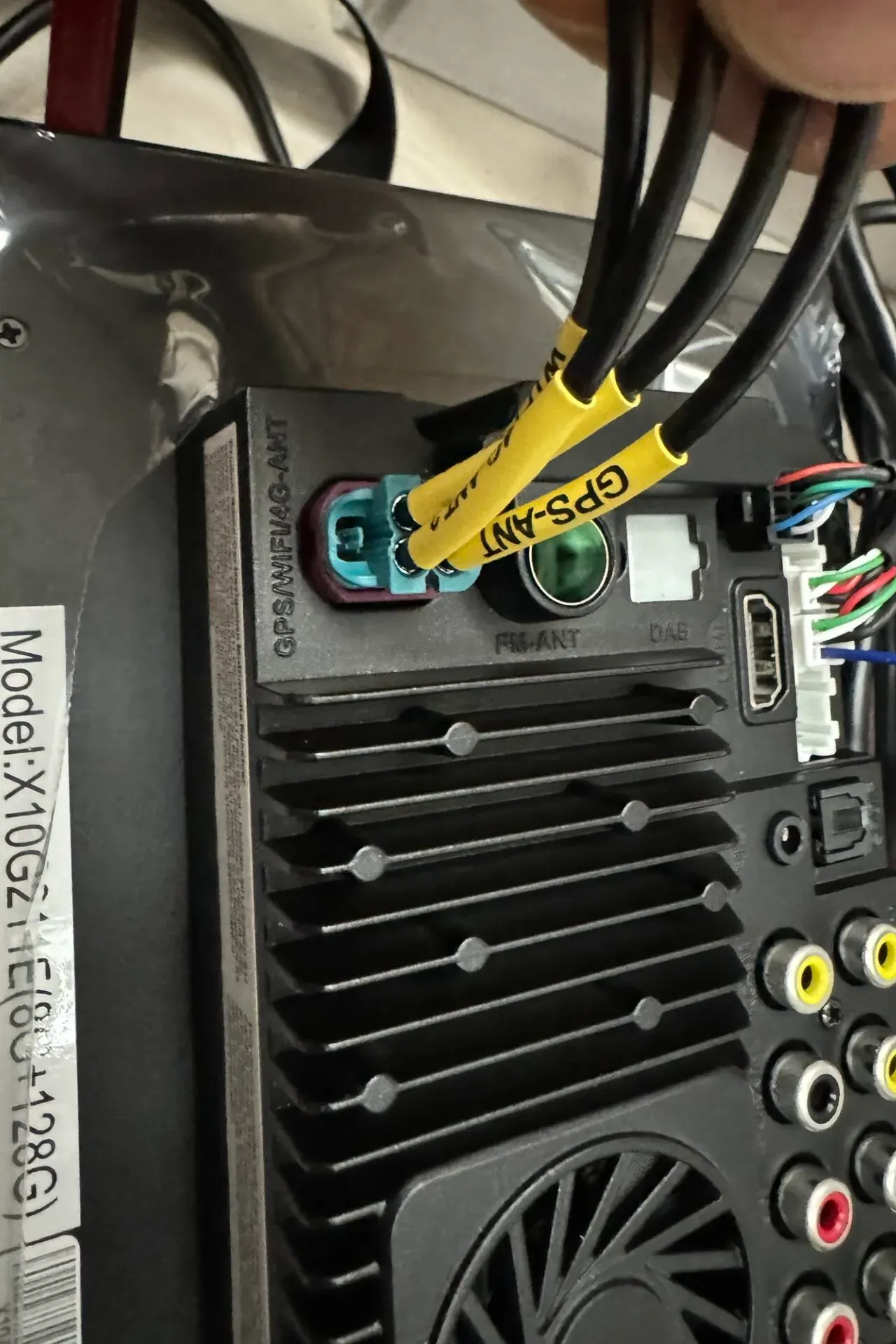
カプラーを挿せるところに挿していきます。 ピンの数や形がユニークなので困ることはないと思います。上下が分かりづらいのでそこだけ注意です。
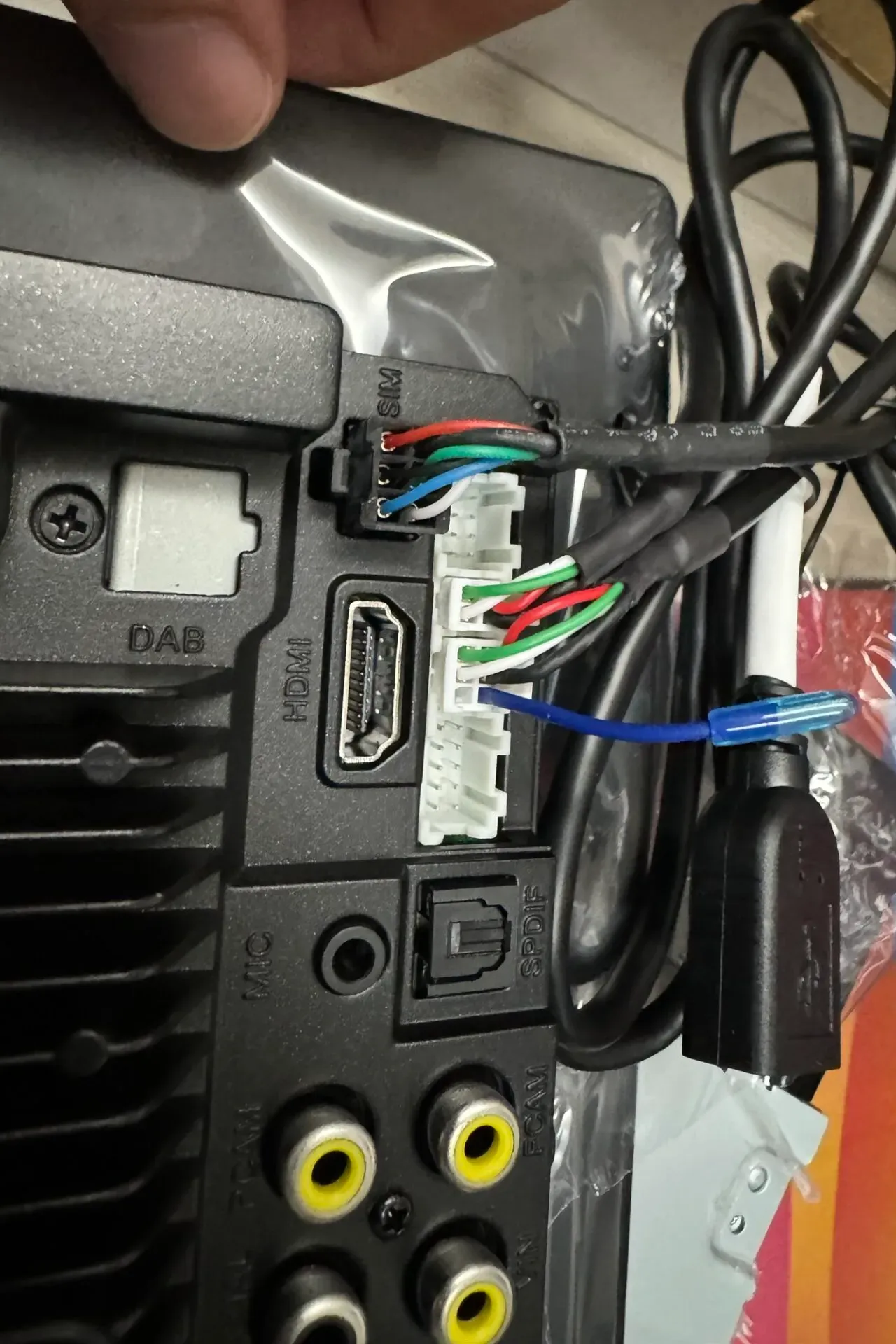
アンテナの配線は加工しないと刺さらないという書き込みを見つけましたが、そのまま普通に刺さりました。
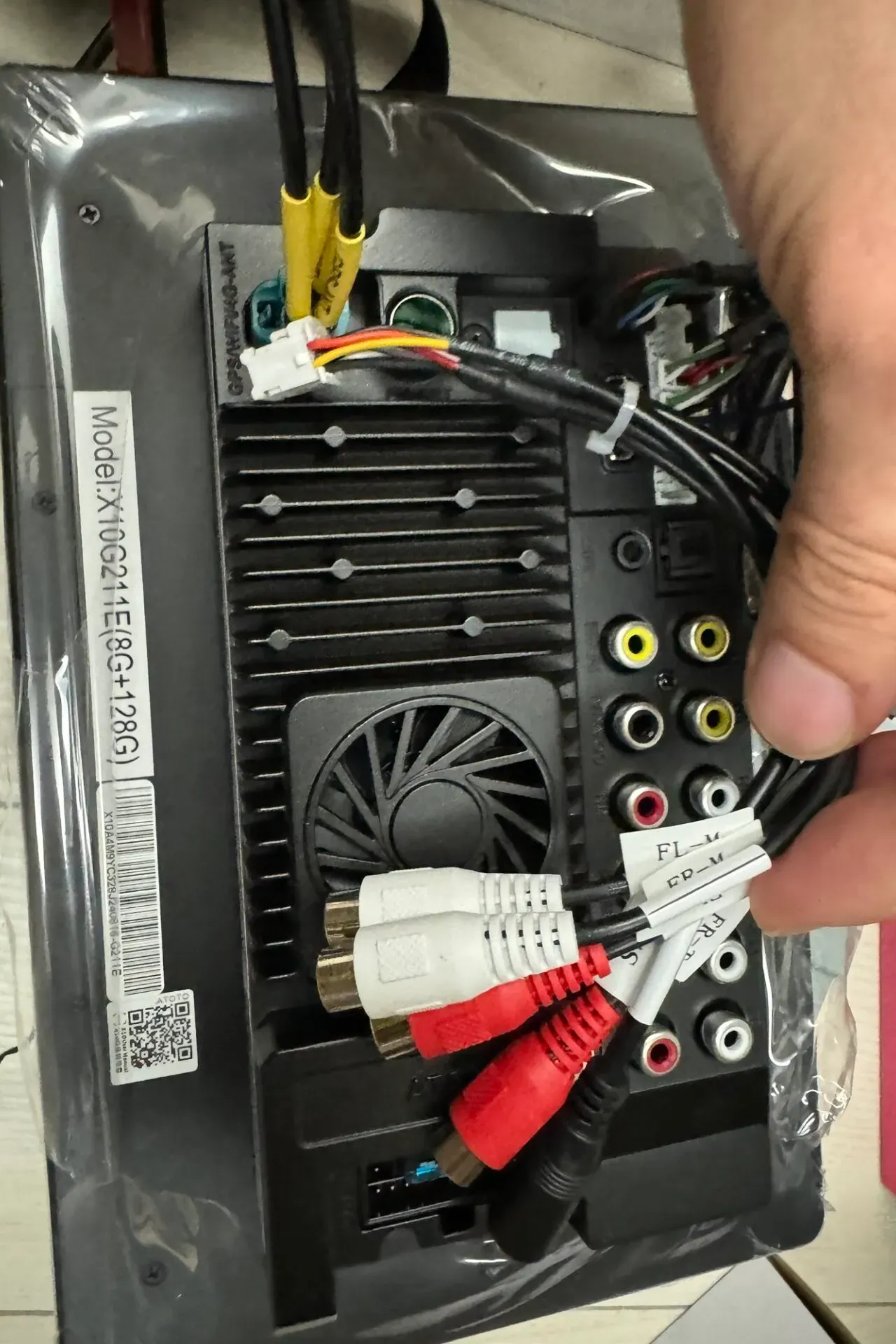
スピーカーの出力にRCA接続は使わないのでこのケーブルは使いませんでした。
本体固定
本体にフレームを取り付けます。
ネジが3箇所あり、本体側にはネジ用の切り欠きがあるので迷わないと思います。舐めやすいので要注意です。そして、しっかり締めましょう。
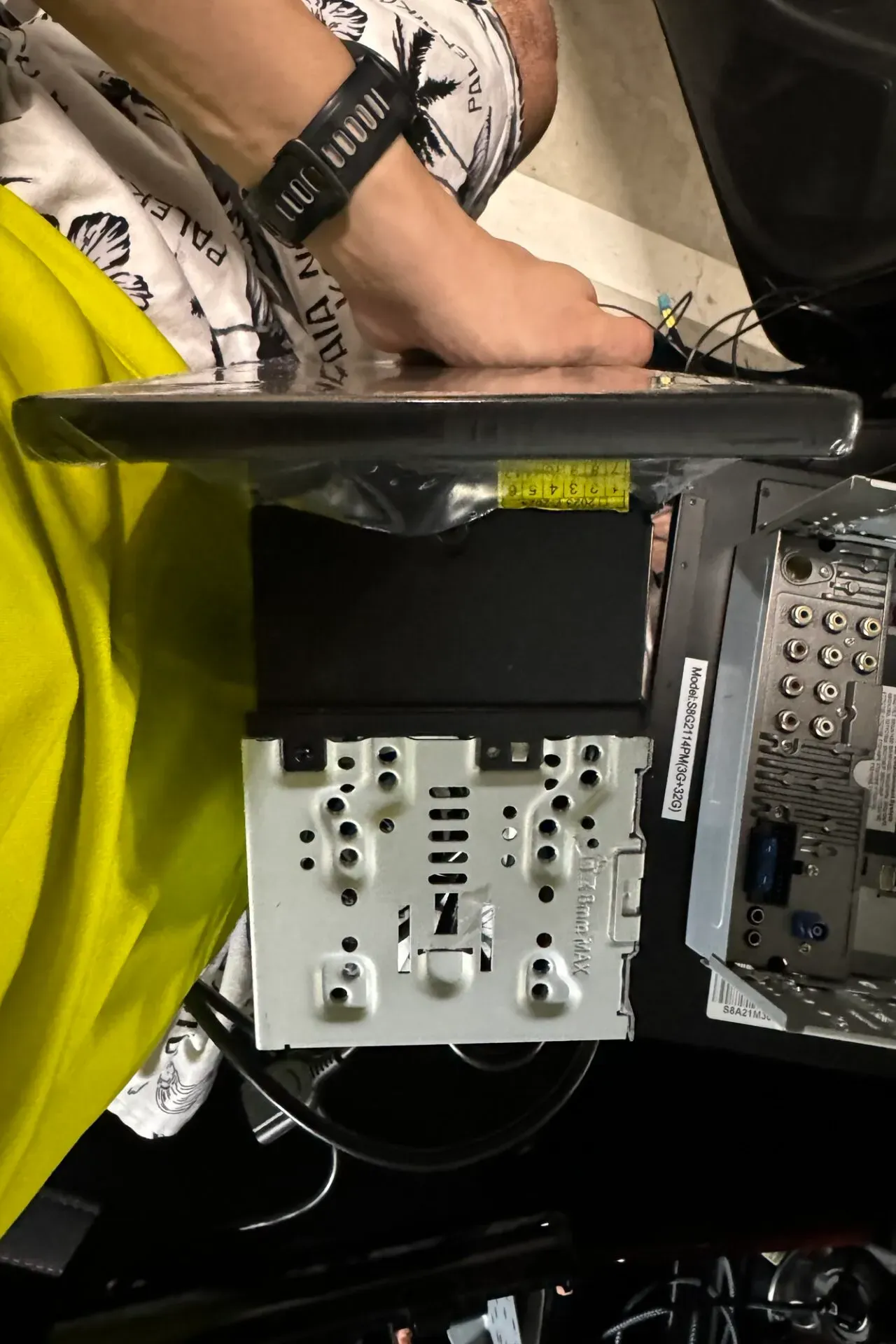
こんな感じで本体に繋がります。
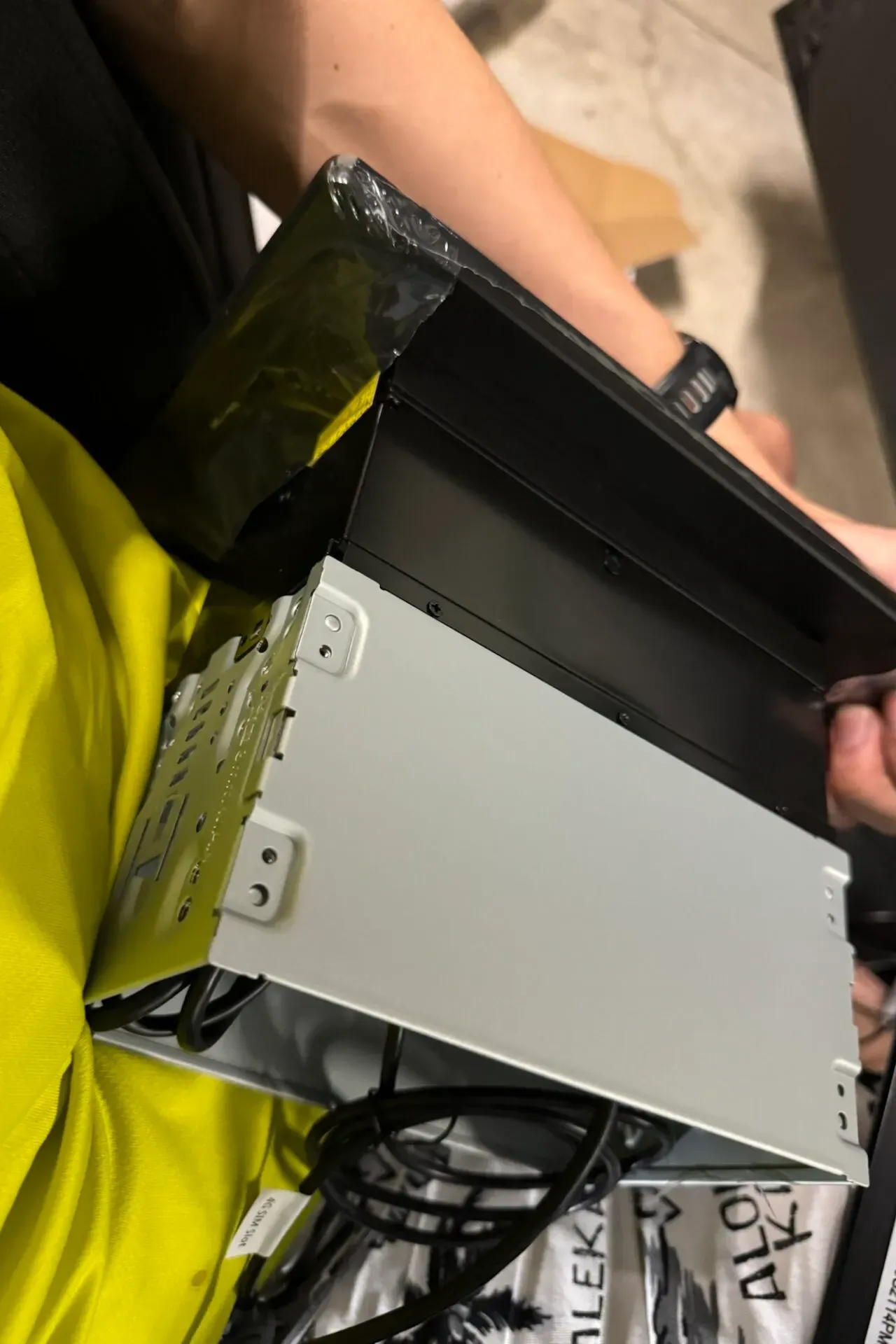
次に、車に元から付属している取付枠をATOTO X10に取り付けます。
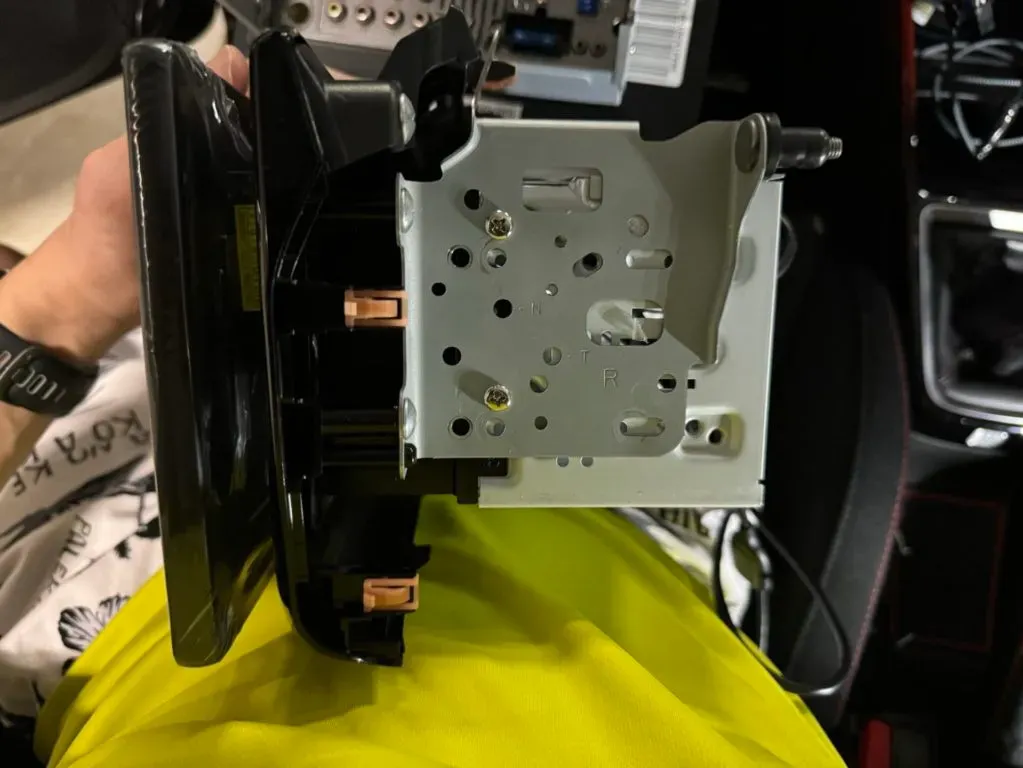
以下の写真では、左側がX10、右側が車に元から付属している取付枠です。
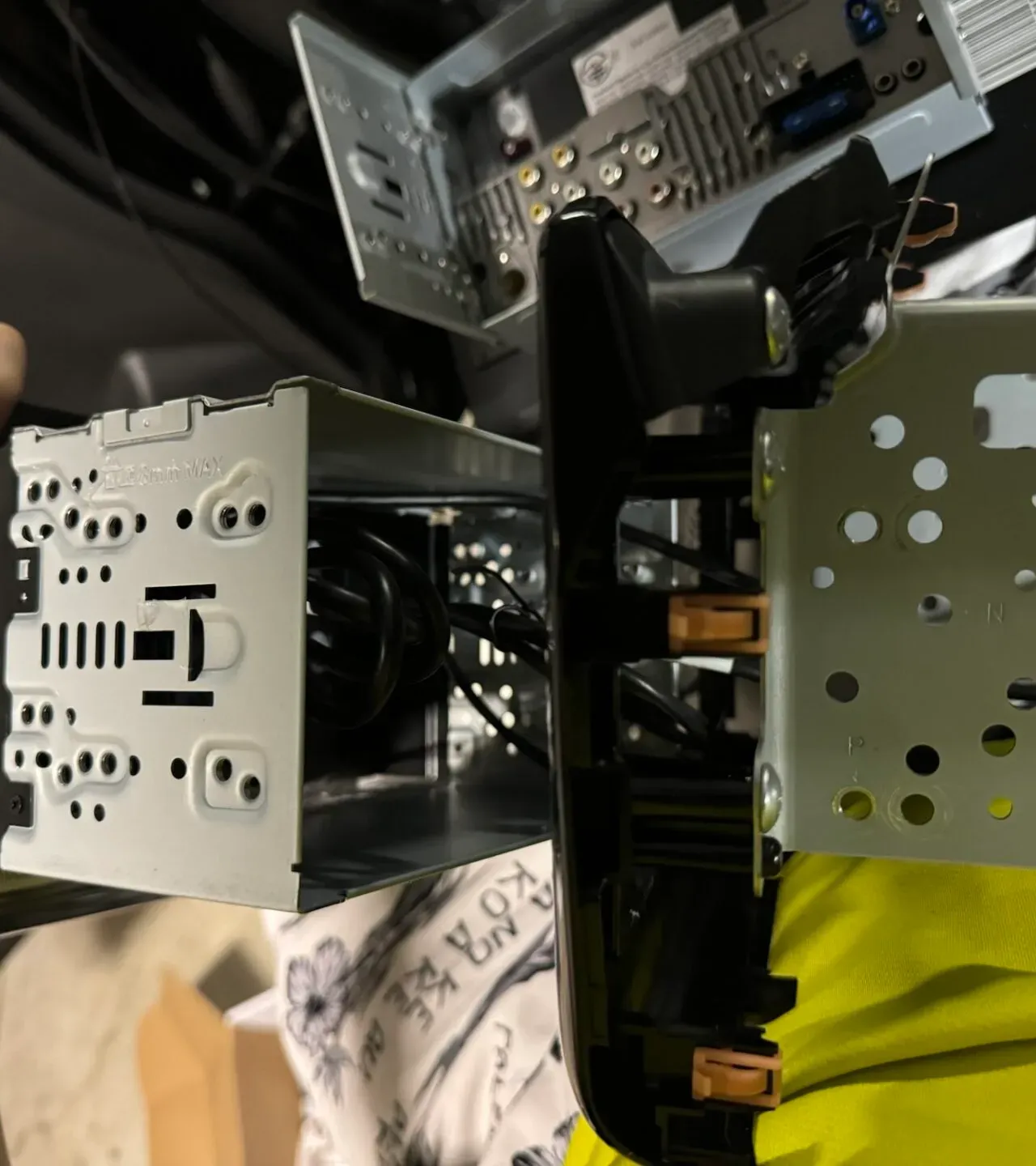
スライドしてはめ込みます。前後の位置はネジの場所で決めます。ZC33Sの場合は以下のネジ穴でちょうど良いです。
配線
X10に付属しているハーネスを使って、1本1本接続していっても良いのですが、以下のような商品を買えば1発で接続が終わります。ごてごてしないので良いです。
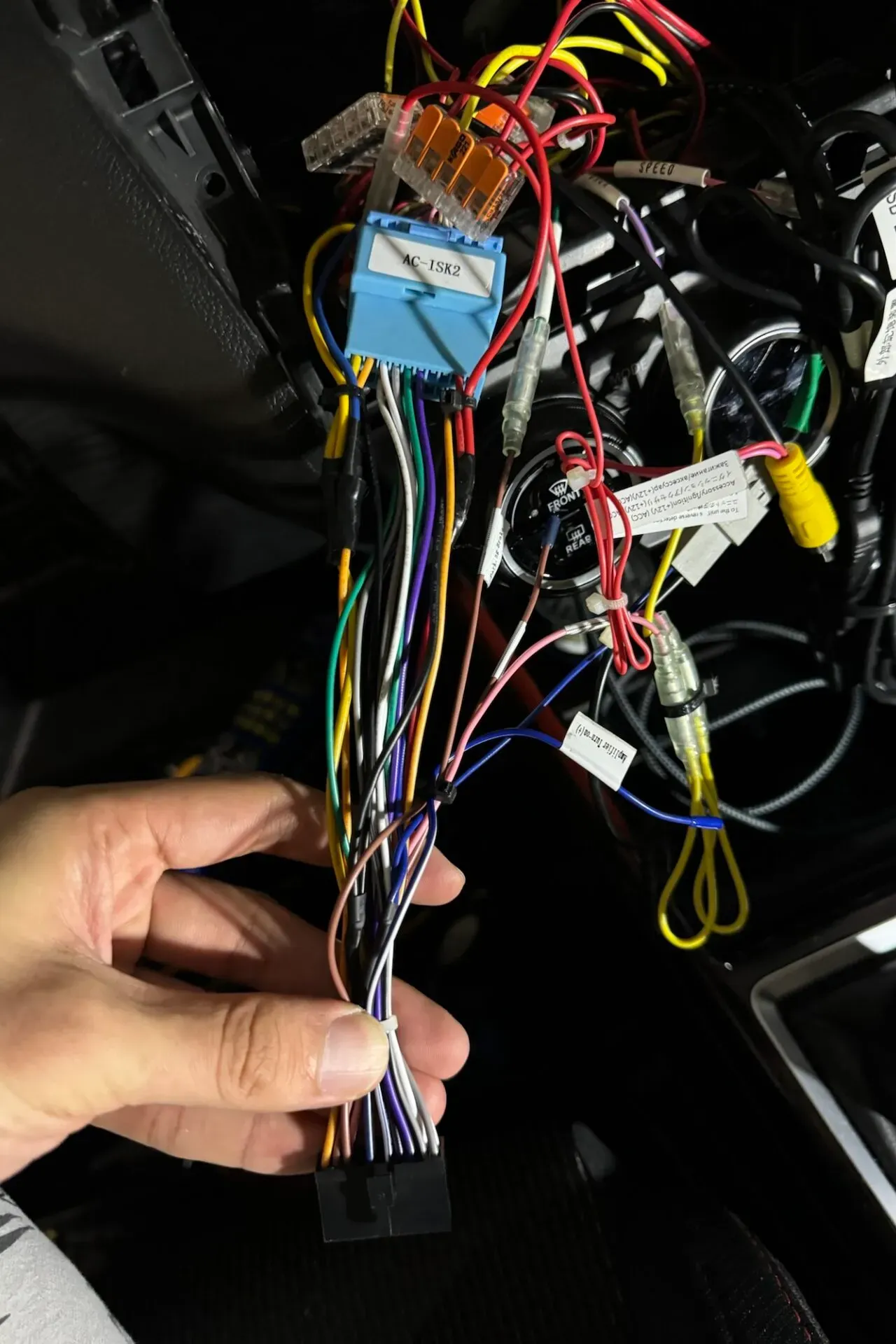
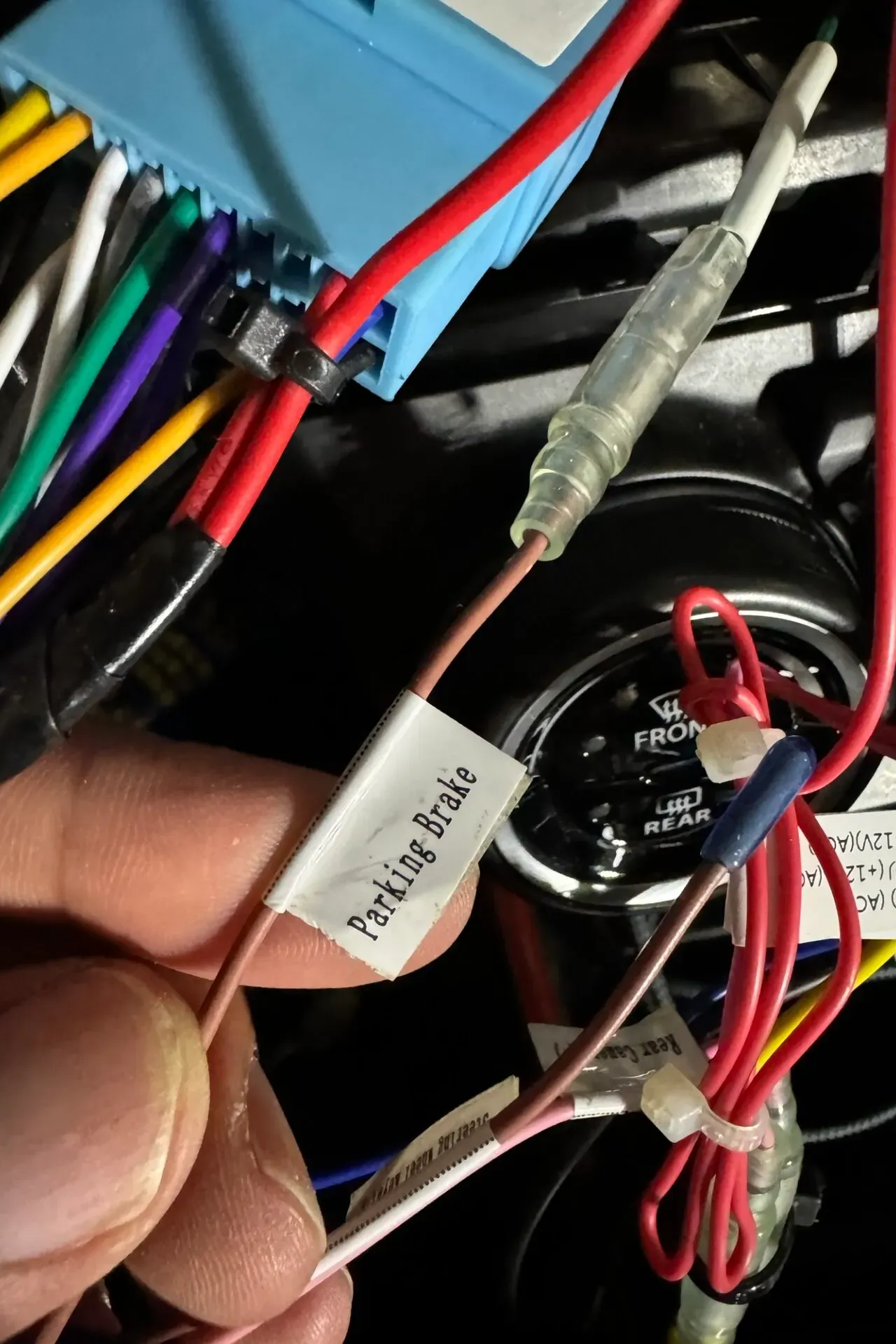
一部、接続されていない線があったりしたので以下に留意点を書いておきます。
Parking Brakeケーブルはハーネスから取得できないので別途端子を作って接続しています。しかしながら、実用上は不要なので接続しないで全く問題ないです。(停止状態じゃないと画面が操作できないようにする機能を使うためだけのものです)
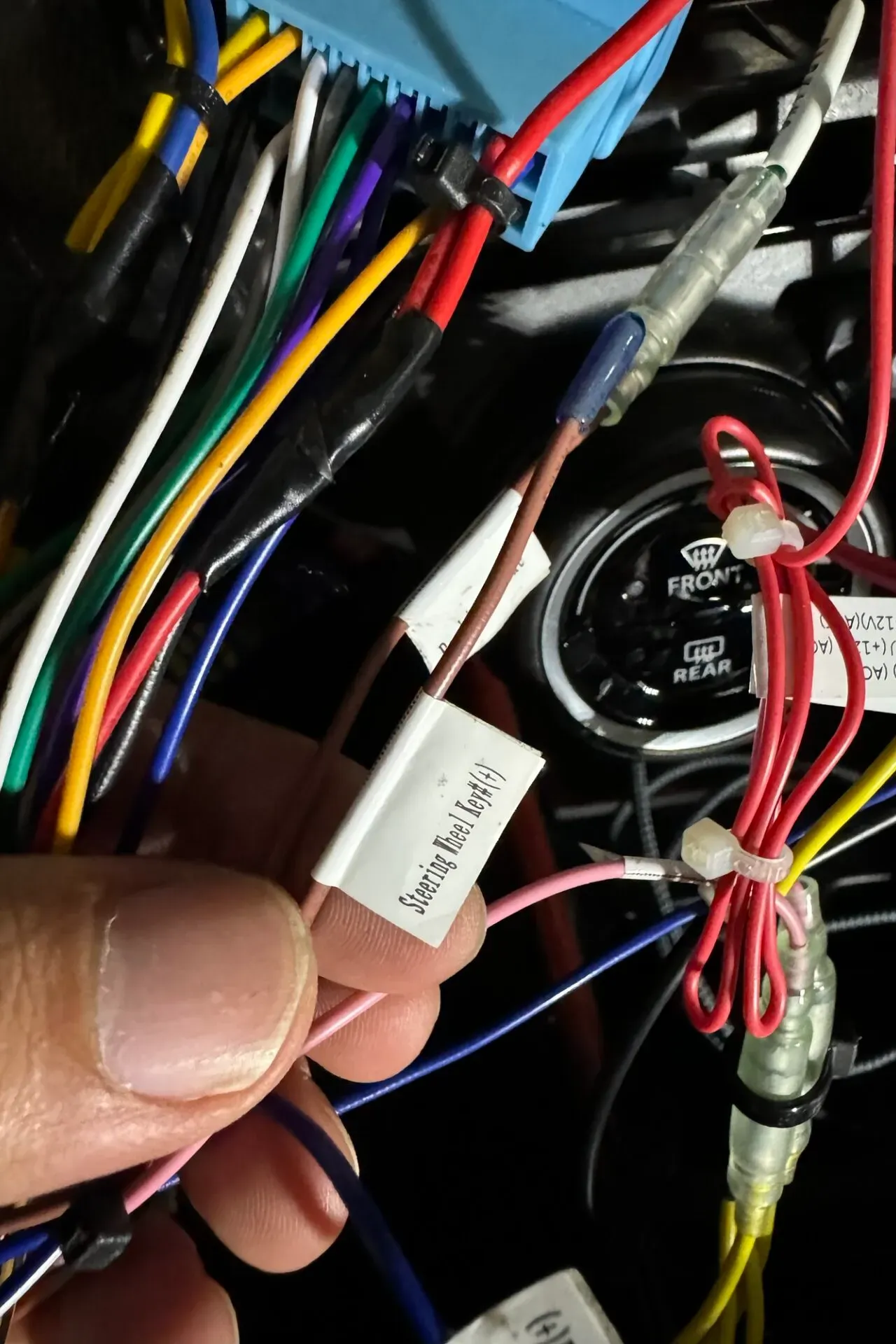
Steering Wheel Key#(+) というケーブルが未接続です。本来ならば、車側のハーネスには来ていますがATOTOのハーネスにはピンが刺さっていません。
ステアリングリモコン2に接続されていて、音声通話ボタンの3つに対応します。これを使おうとすると、車側の細い配線に割り込ませるか、カプラーを改造する必要があるので今回は利用を諦めます。
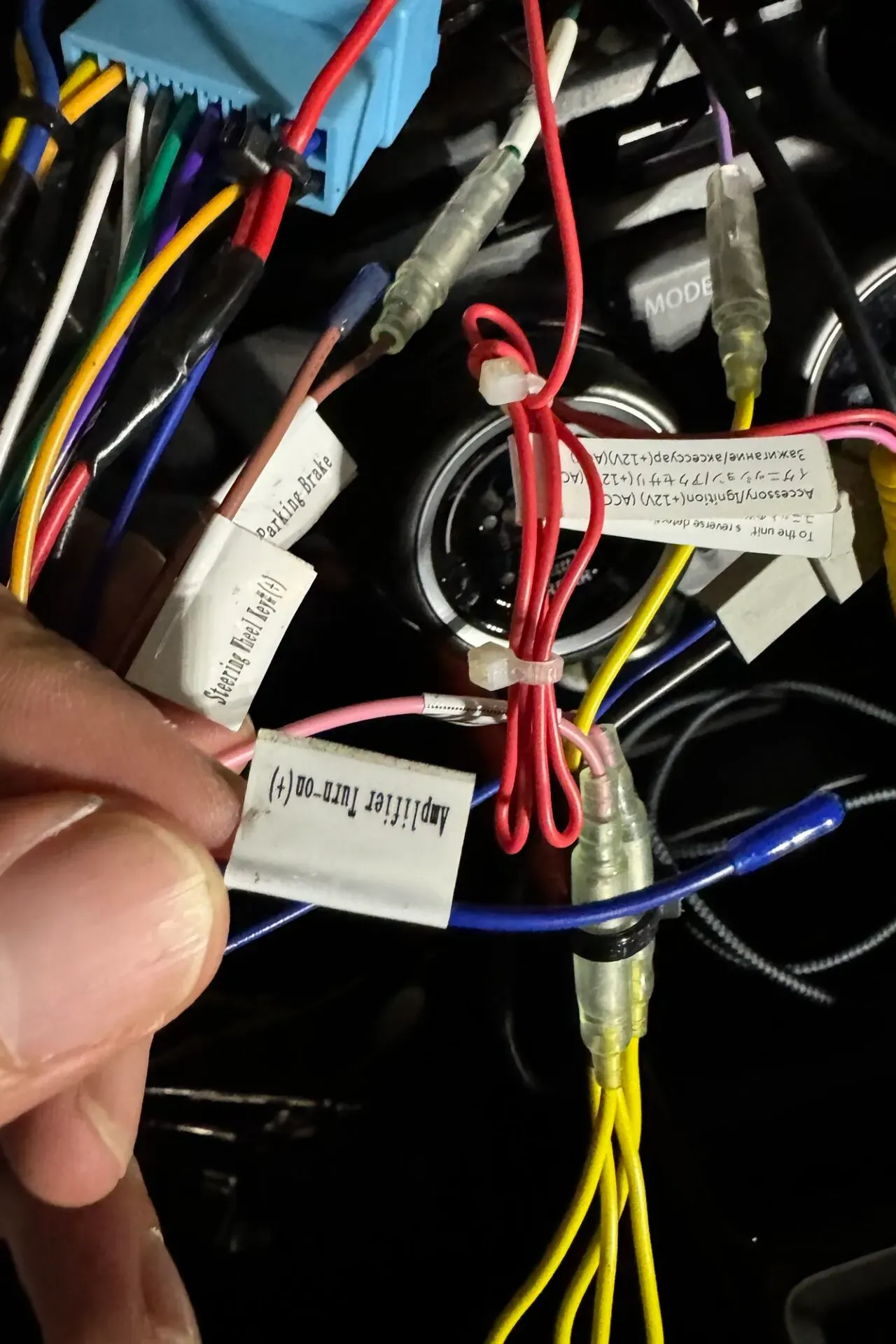
Amplifier turn-on(+)は、アンプの電源制御用です。別アンプにしていないので利用しません。
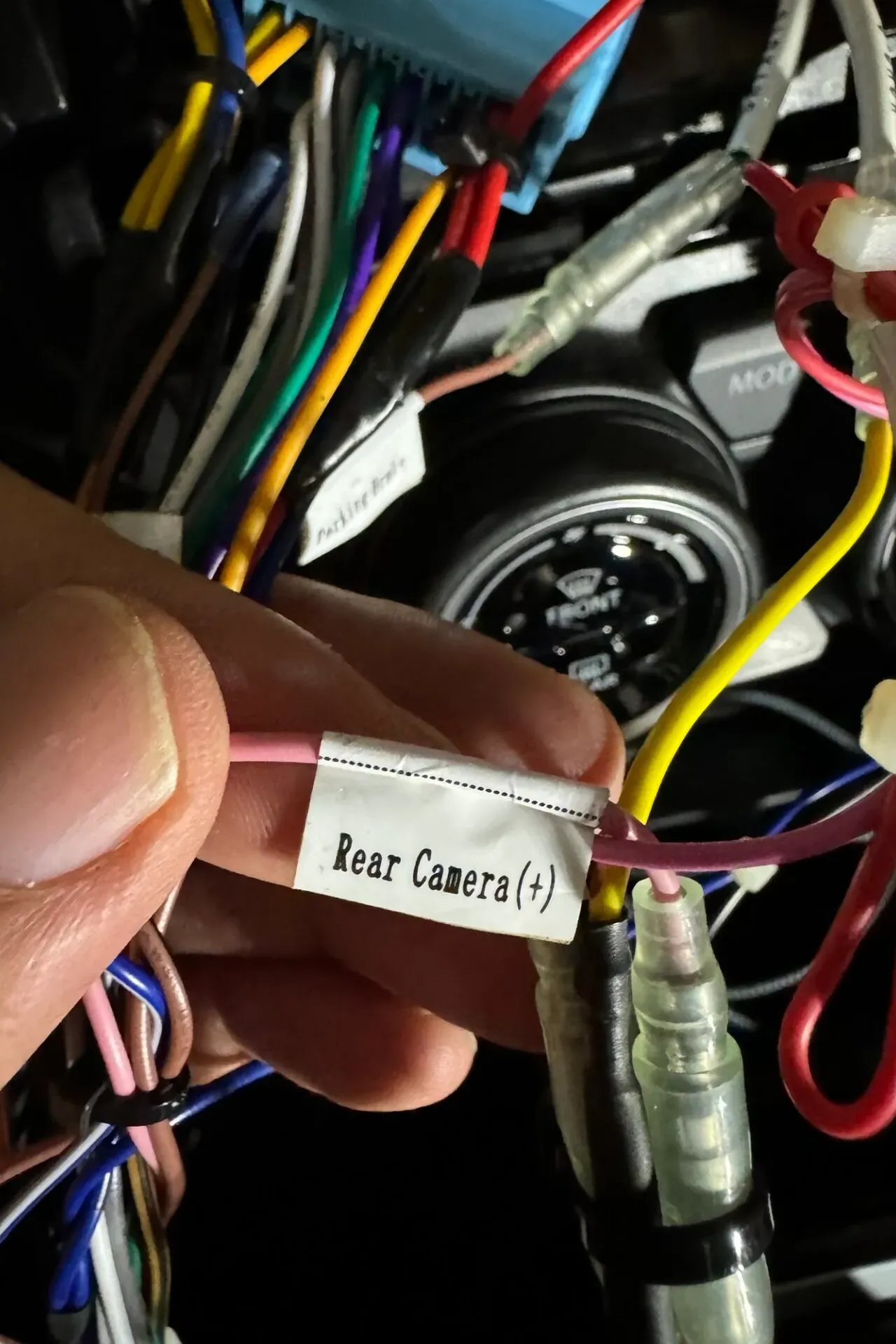
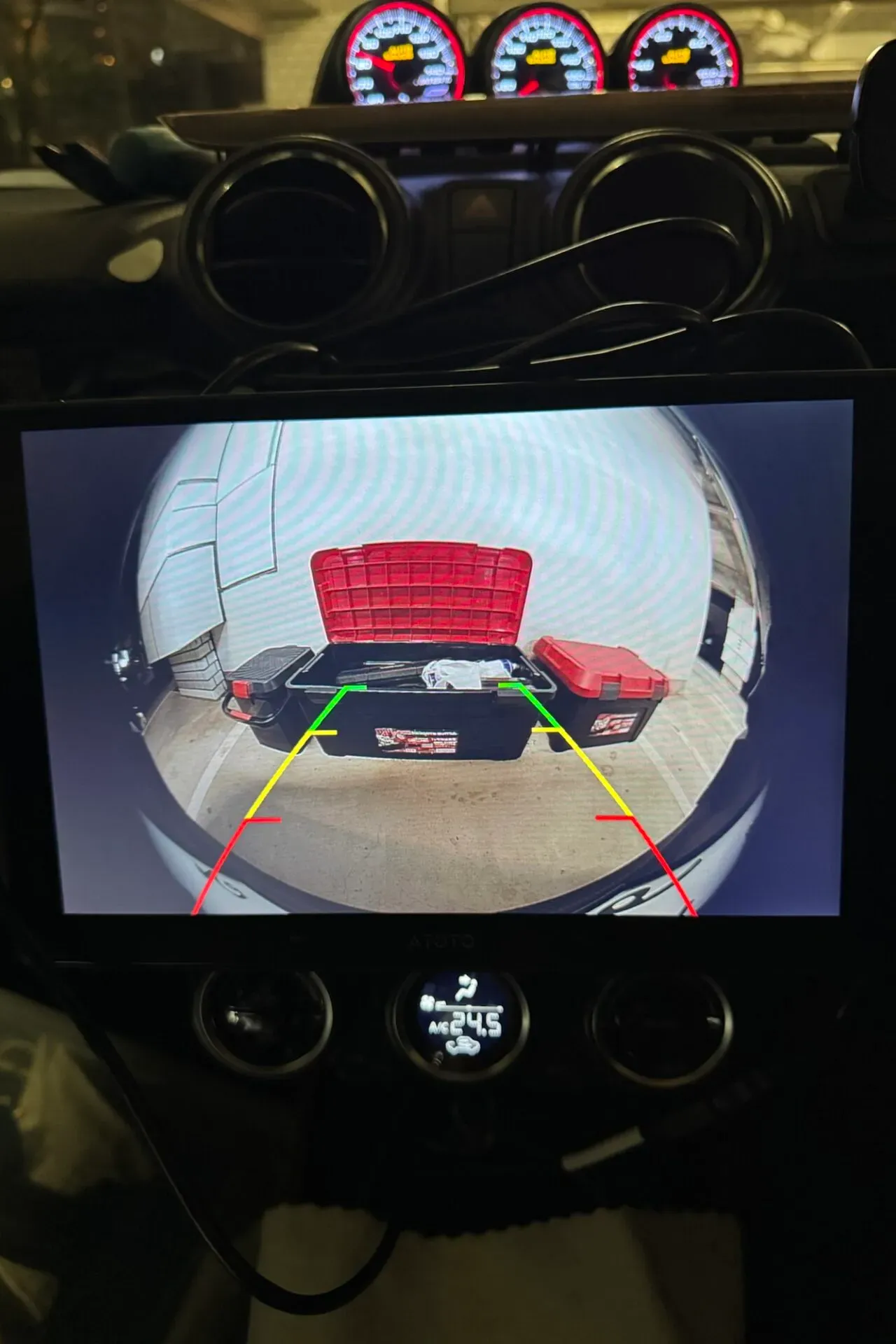
Rear Camera(+) は、車側のバックギア信号に端子を作って接続しています。バックギアに入れたら、X10が自動的にバックモニタを表示してくれるようにするために加工しています。
バックカメラは以前に取り付けたカメラを流用します。これでバックカメラとしての役割は果たしますが、ドラレコとしては使えないようです。
スイスポのATOTO S8にバックカメラをDIY取り付け!配線方法と設定手順
ATOTO S8(G2)に社外バックカメラAC-HD03LRをDIYで取り付けた記録。配線の通し方、バックギア信号の結線、ギボシ端子加工、バンパーへのステー固定、キャリブレーション設定までを写真付きで解説します。
2022/09/29
これと同時に、RCA videoのケーブルを「R CAM」の入力端子に接続します。その信号が表示されます。
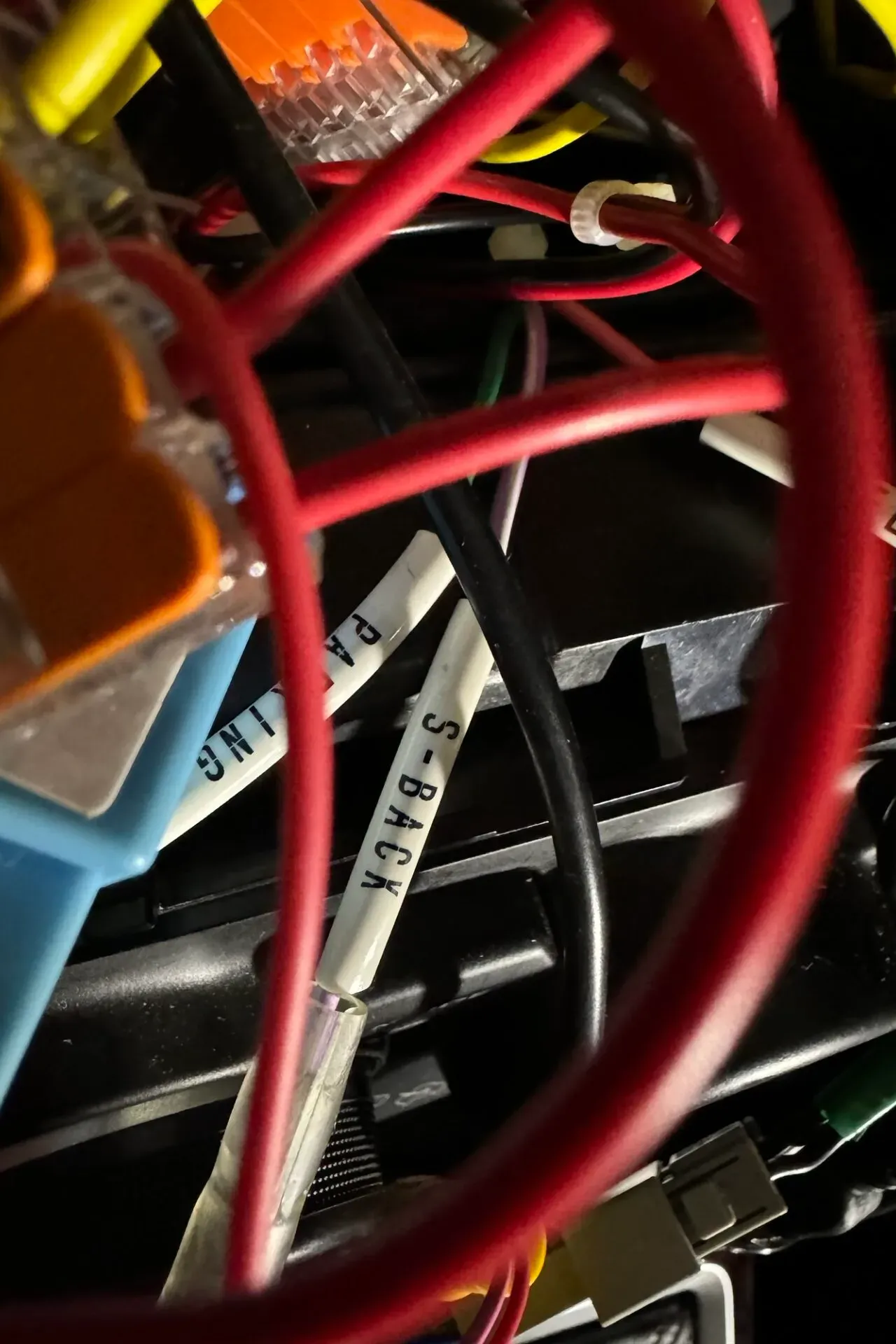
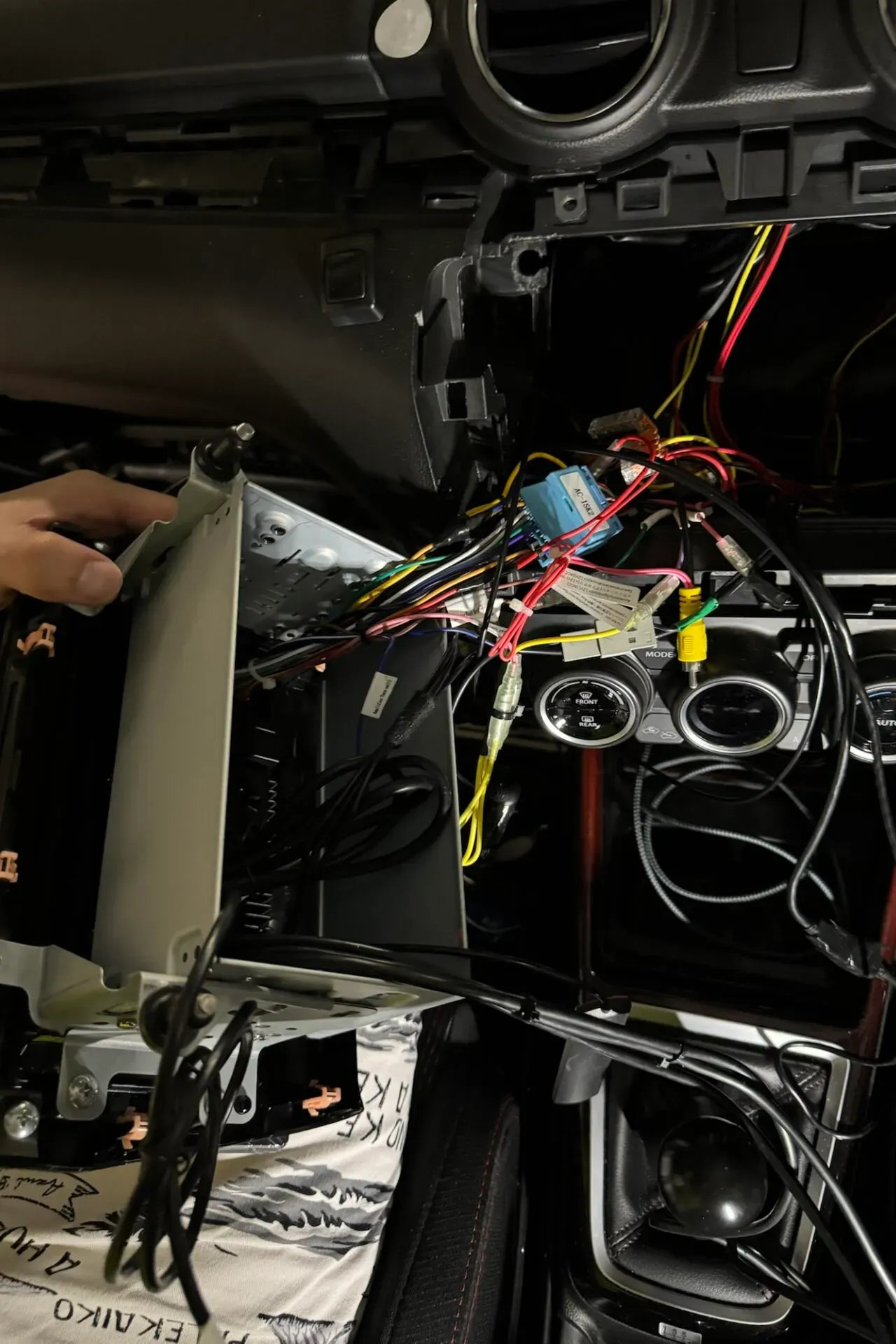
一通りのケーブルをつなげた状態がこちらです。USBケーブル類が太くて長いので収まりが悪いです。あと、色々テストとかするので何度か開けると思うので配線の整理は後日にします。
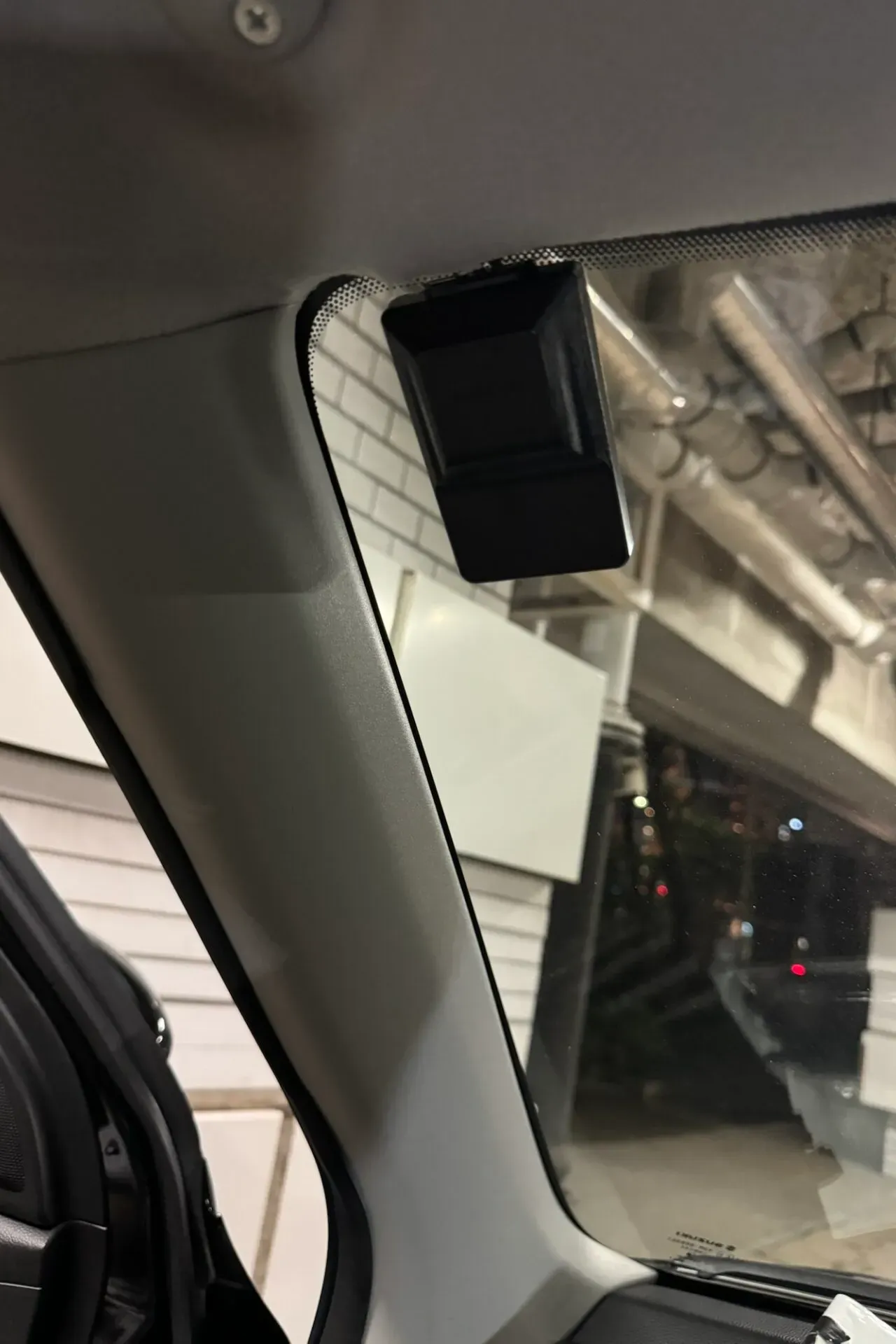
アンテナはグローブボックス裏を通してAピラーを経由して助手席側の天井に貼り付けました。
WARNING写真のようにフロントガラスに視界を遮るものを取り付けるのがNGなので車検に通りませんでした。ダッシュボードの上に取り付けるように変更しました。
起動
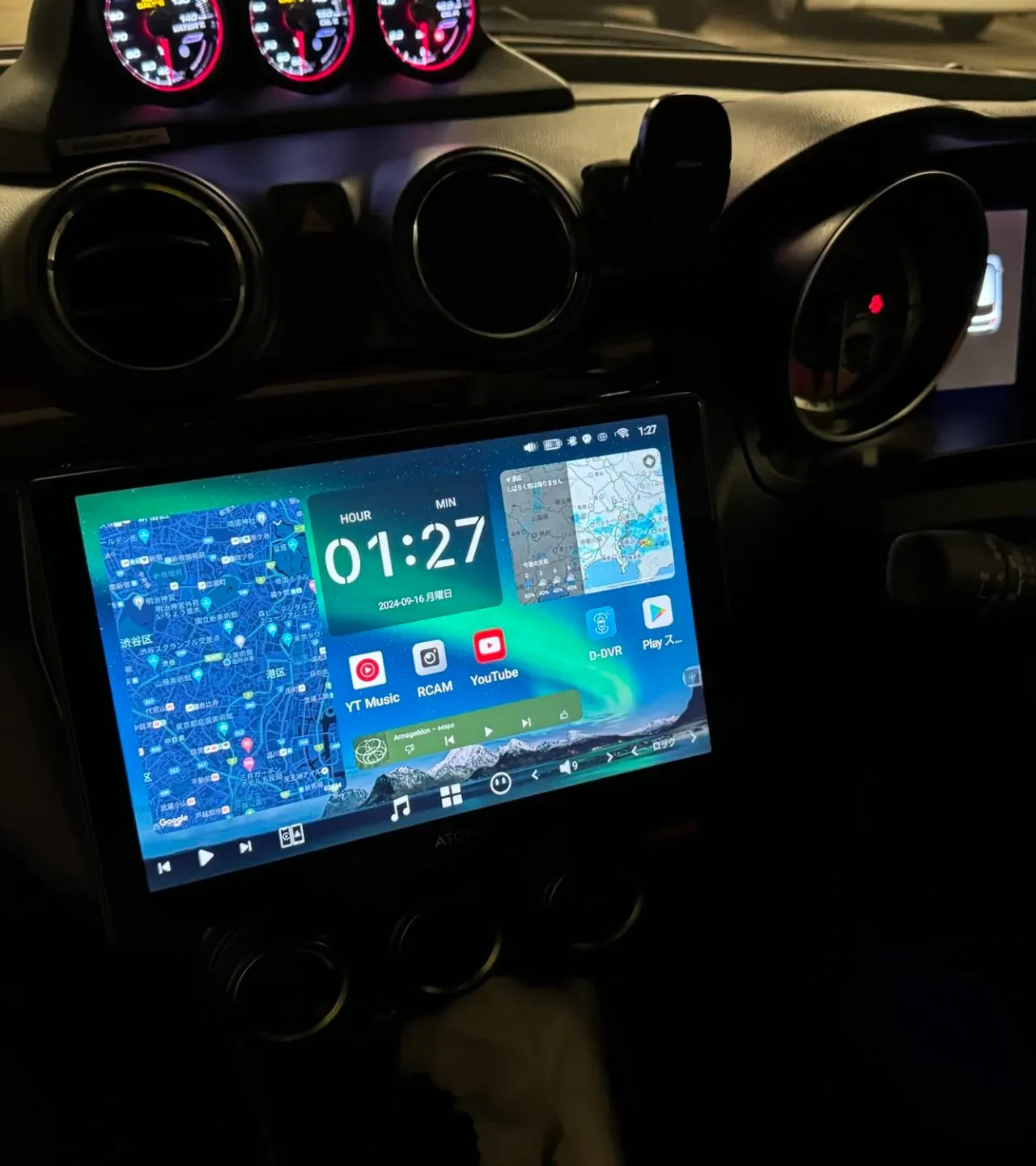
起動すると以下のような画面になります。
ホーム画面は、Yahoo!天気アプリやYouTube Musicなどをインストールして少し位置などを変更してあります。
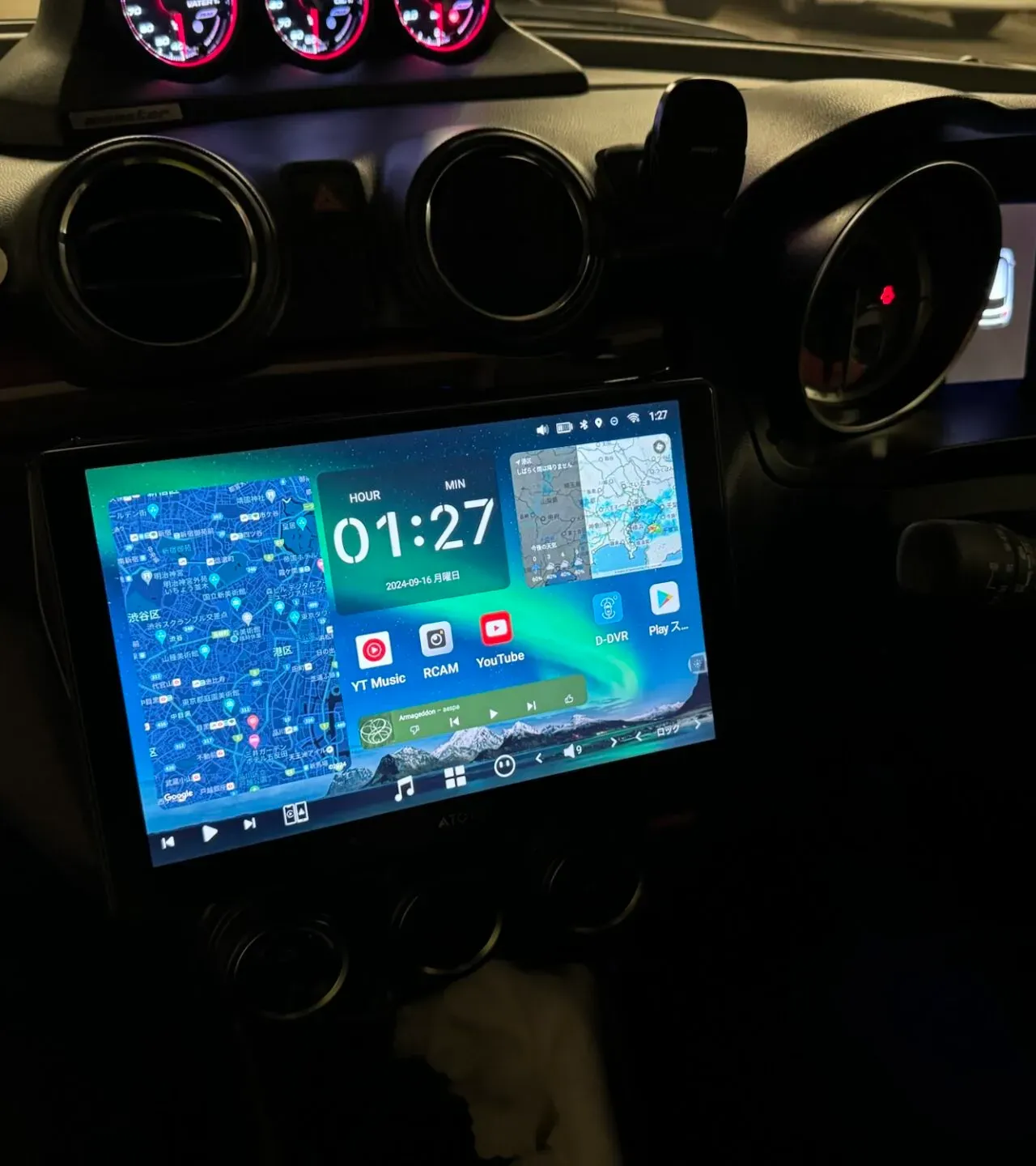
Google Mapsのウィジェットが表示できるようになりました。かっこよいので表示しています。地図をクリックするとGoogle Mapsアプリが立ち上がります。
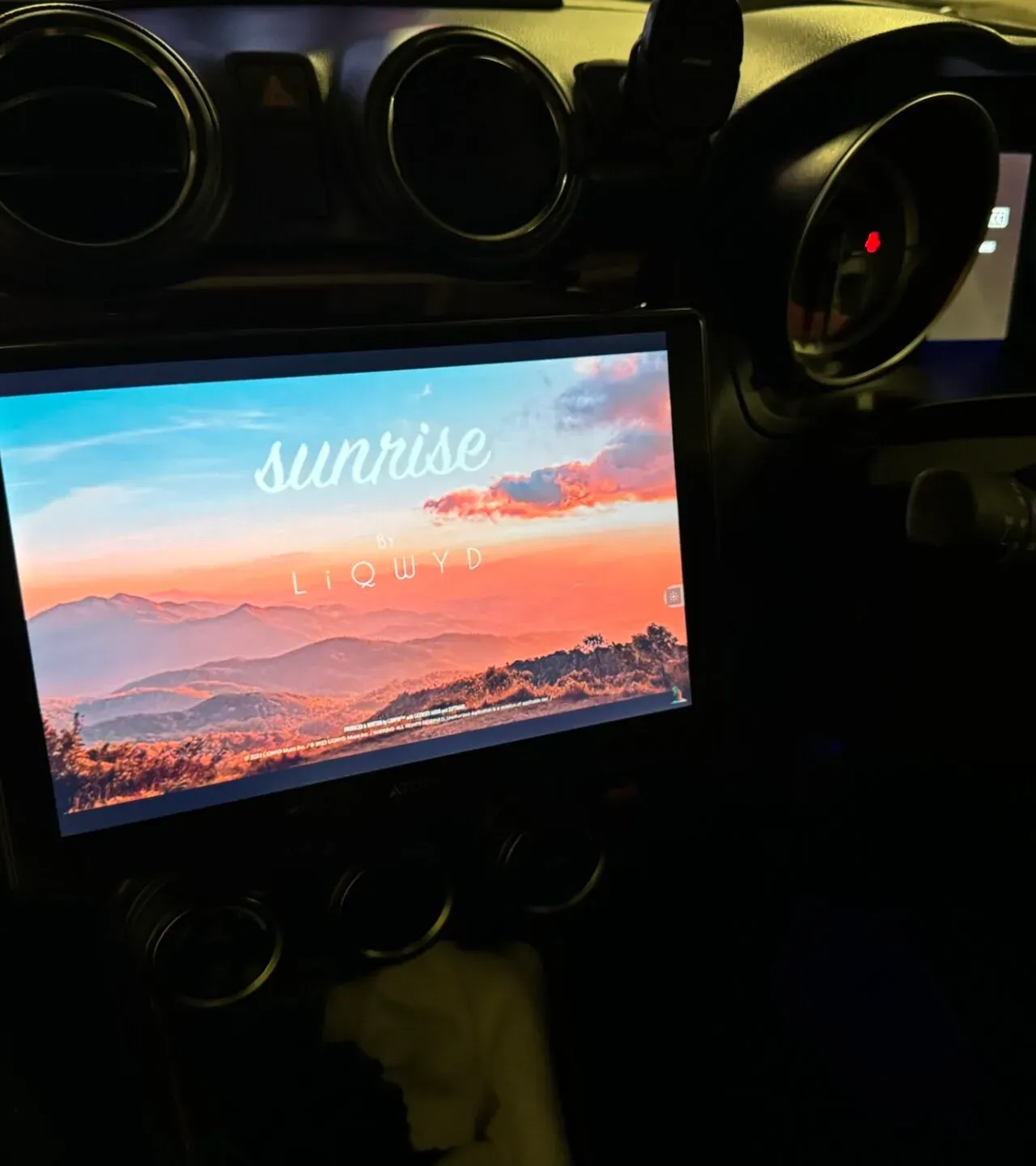
動画をフルスクリーンで表示してみた所。ATOTO S8と画面の大きさは変わらないです。ベゼルが薄くなったので見た目がスマートになりました。
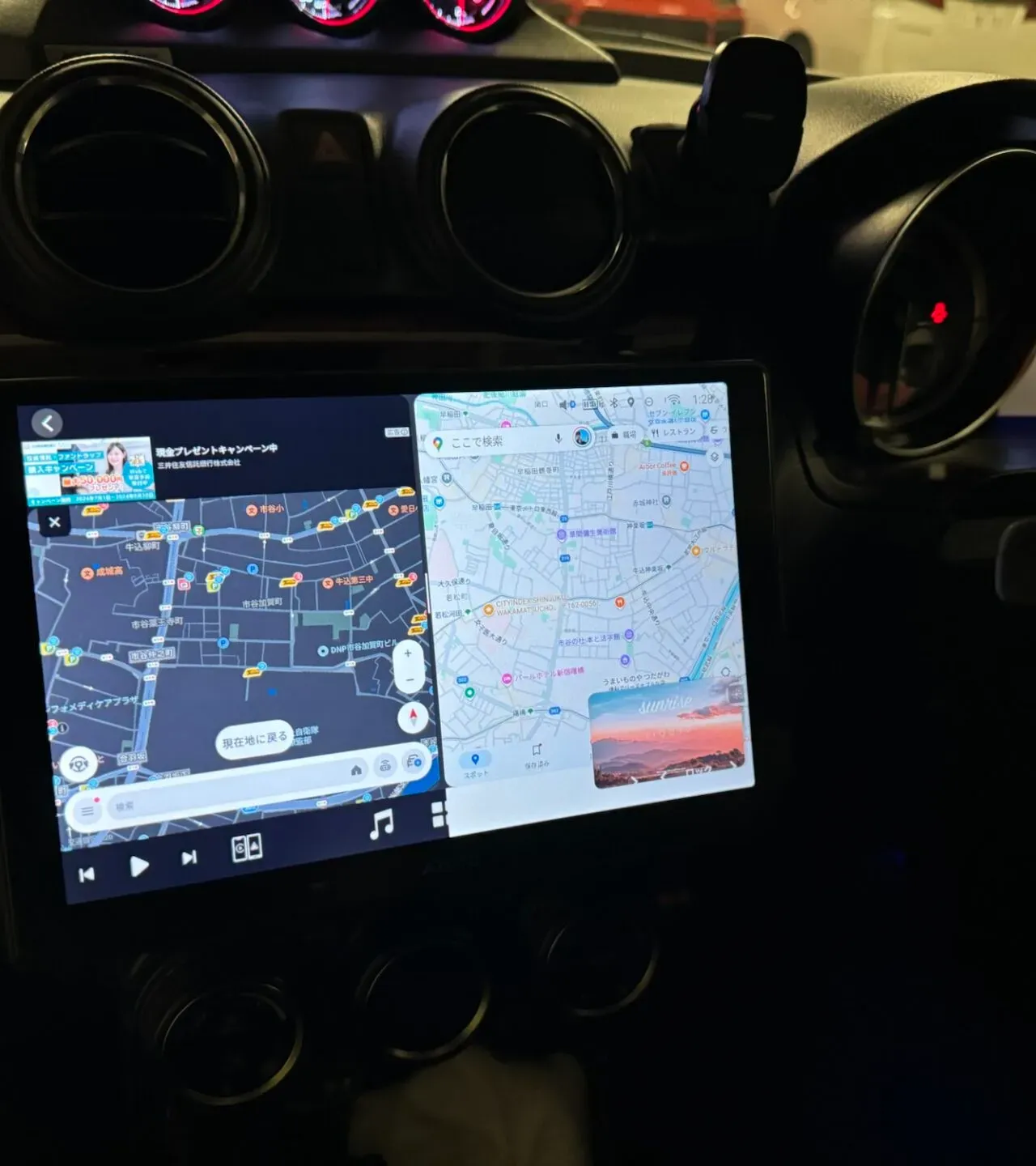
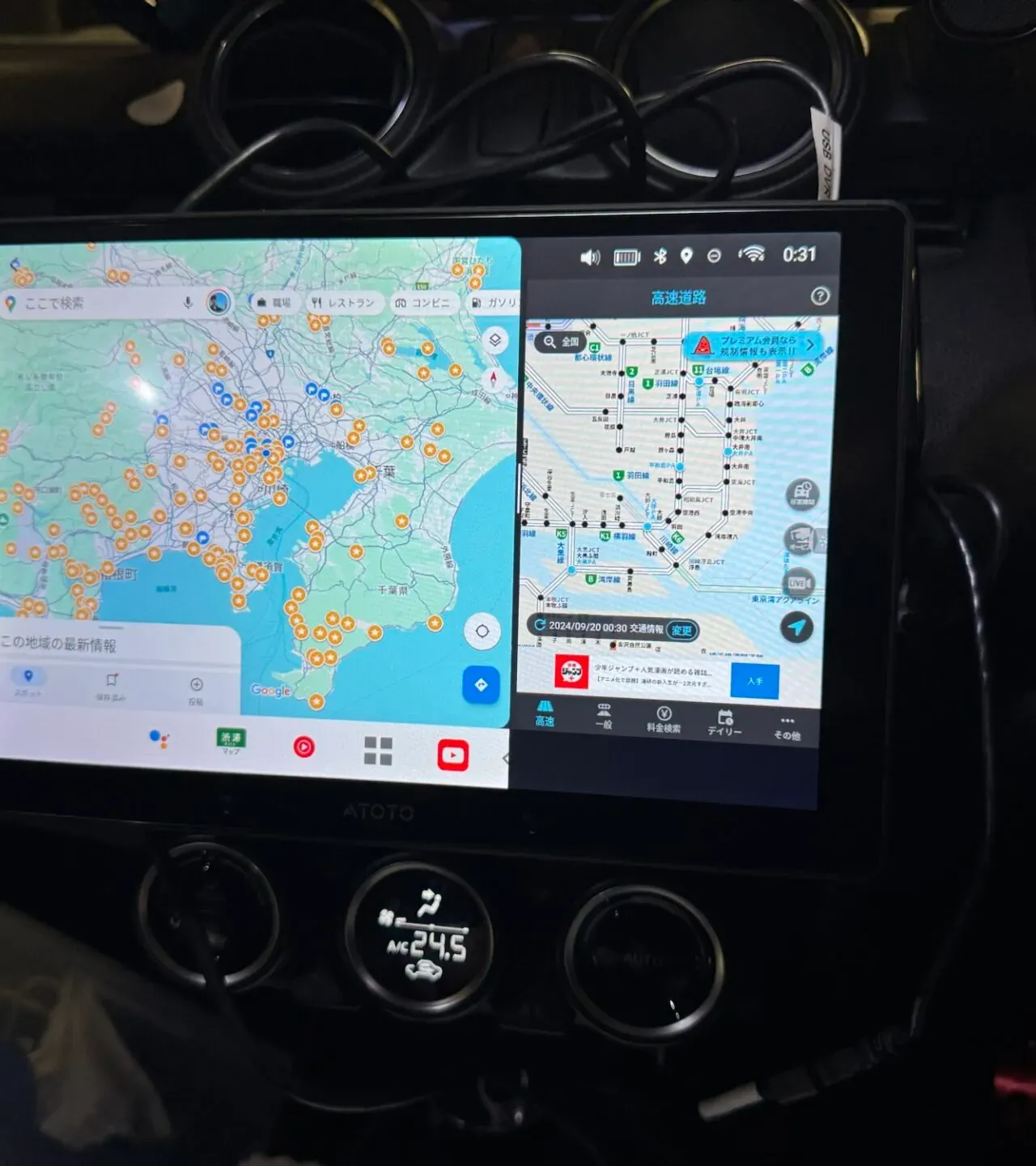
2画面分割表示ができます。Google MapsとYahoo!カーナビを表示してみているところです。
若干制御がおかしくて、Androidの固定フッターが左だけにしか表示されません。
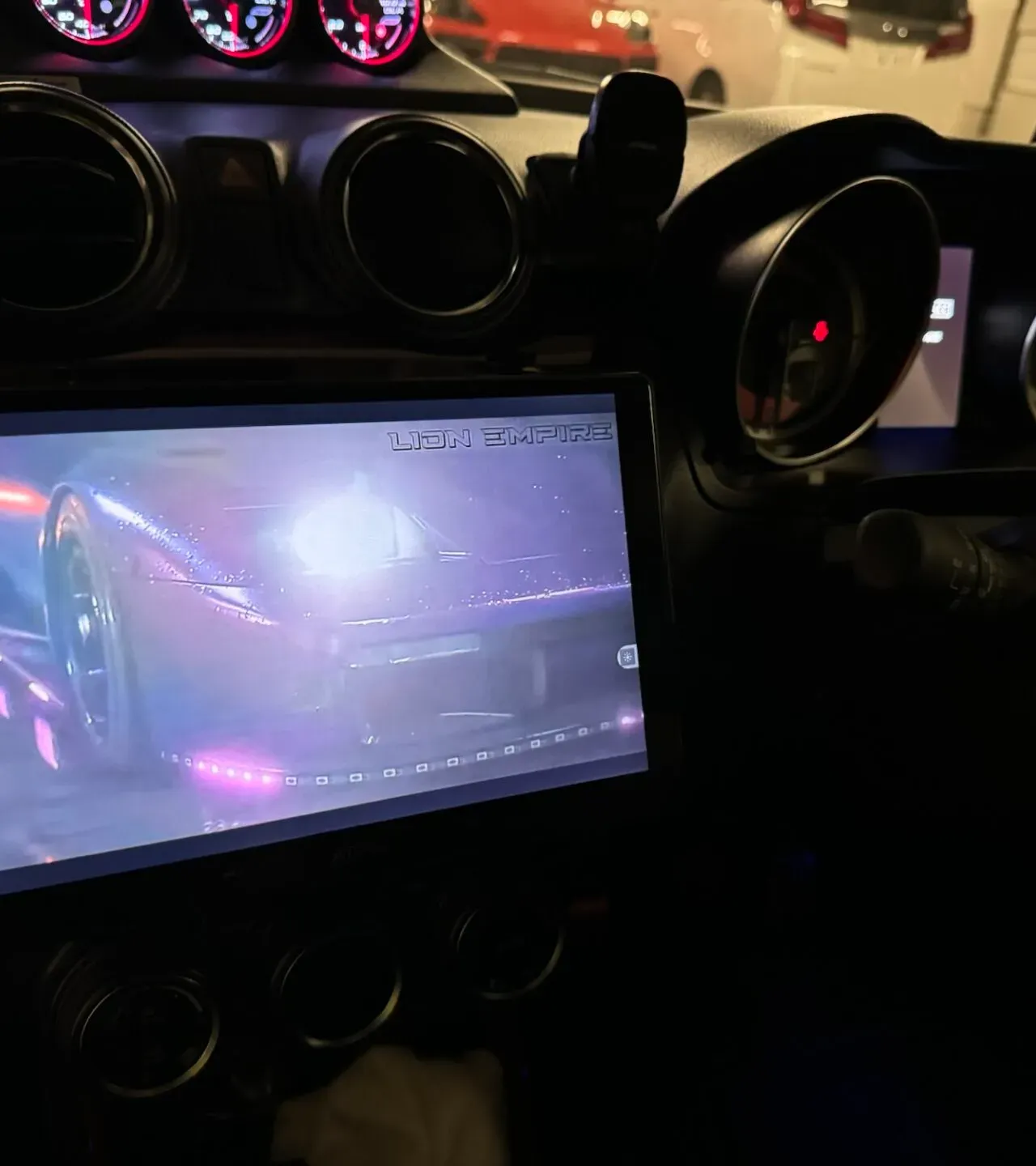
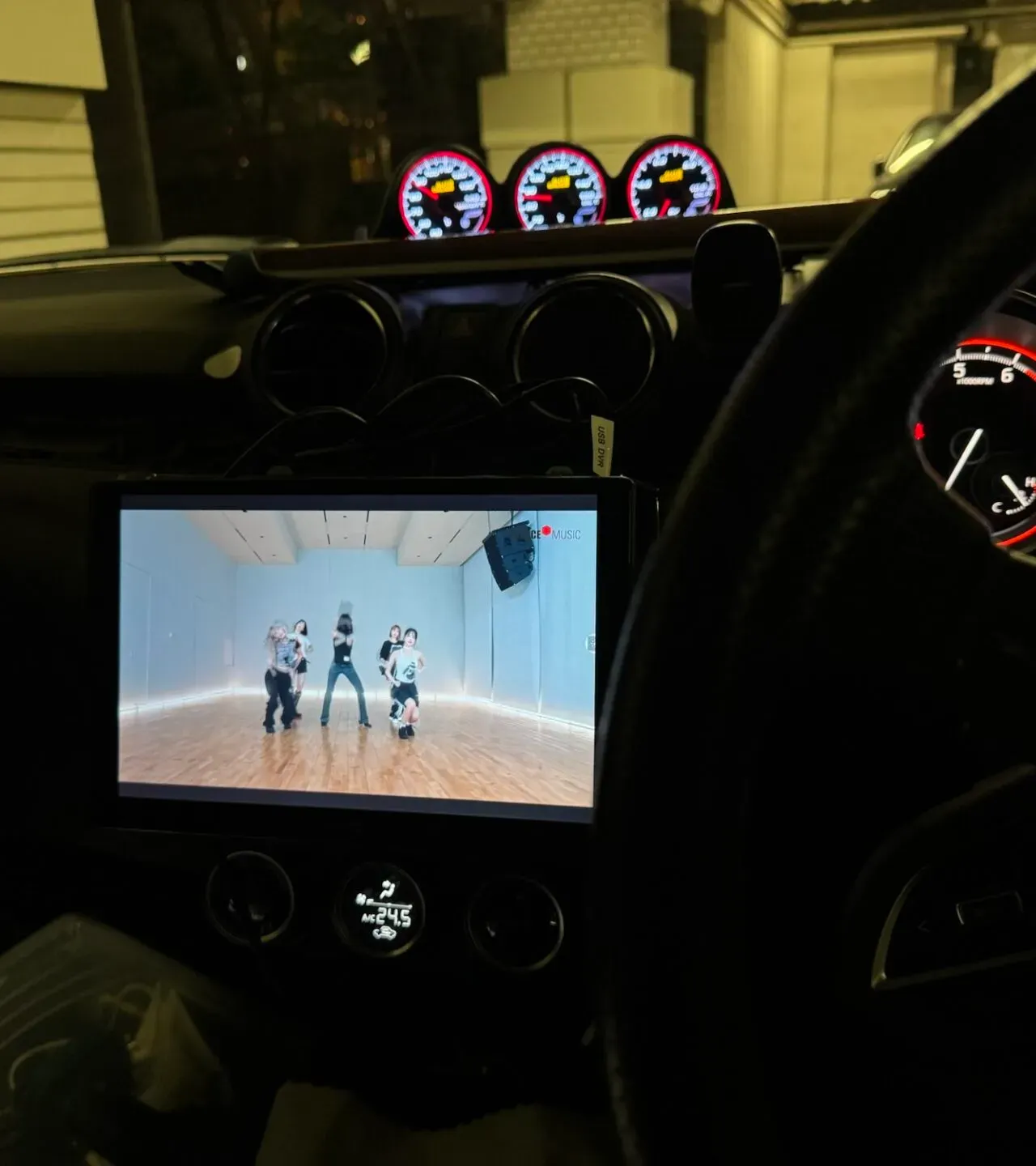
全画面でYouTubeを再生してみました。
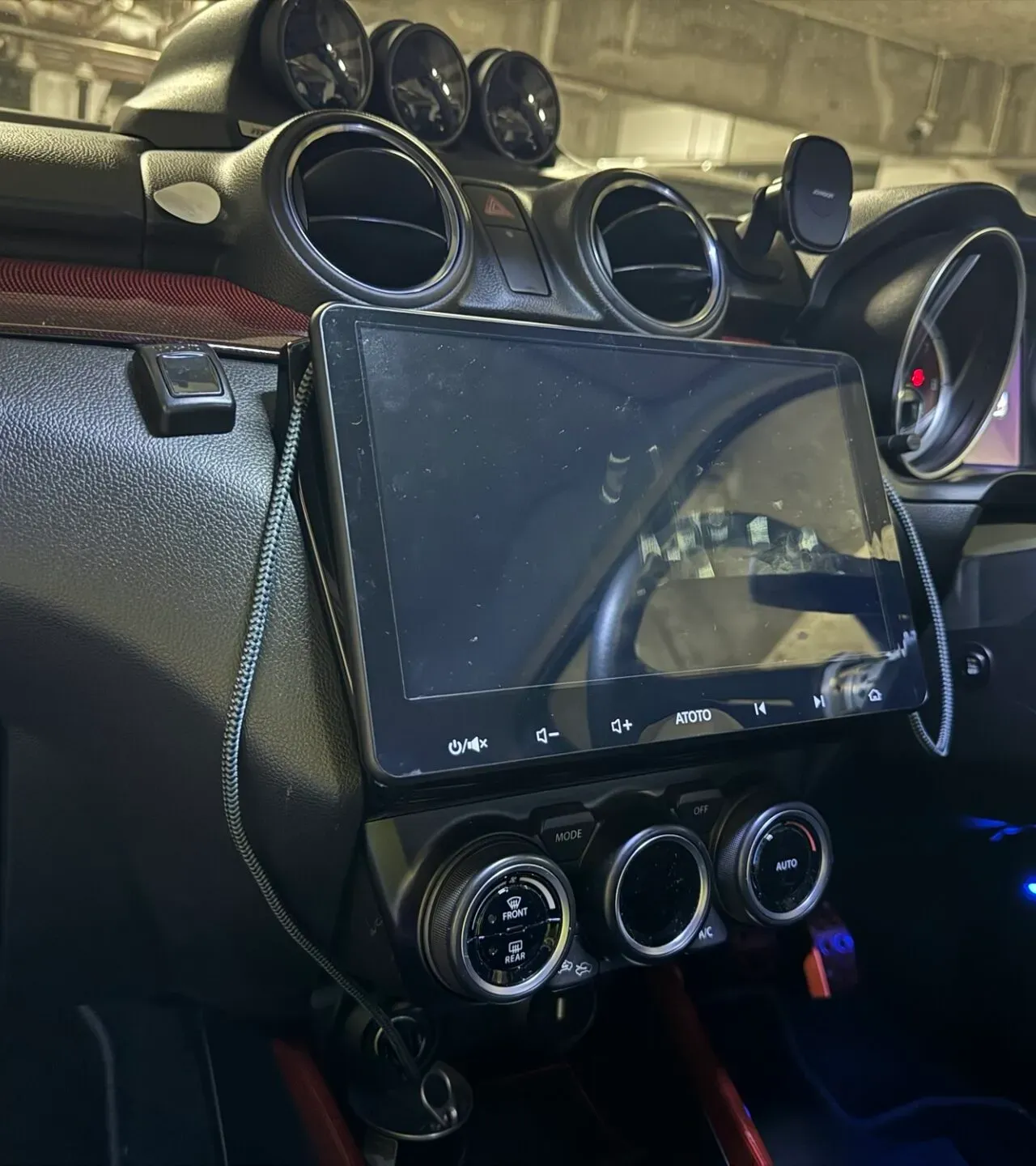
比較用に、ATOTO S8 Premiumを使っていたときの写真です。
S8は、よく使うボタンが専用に設置されていたので便利ではありました。少しカッコ悪いですが。トレードオフですね。
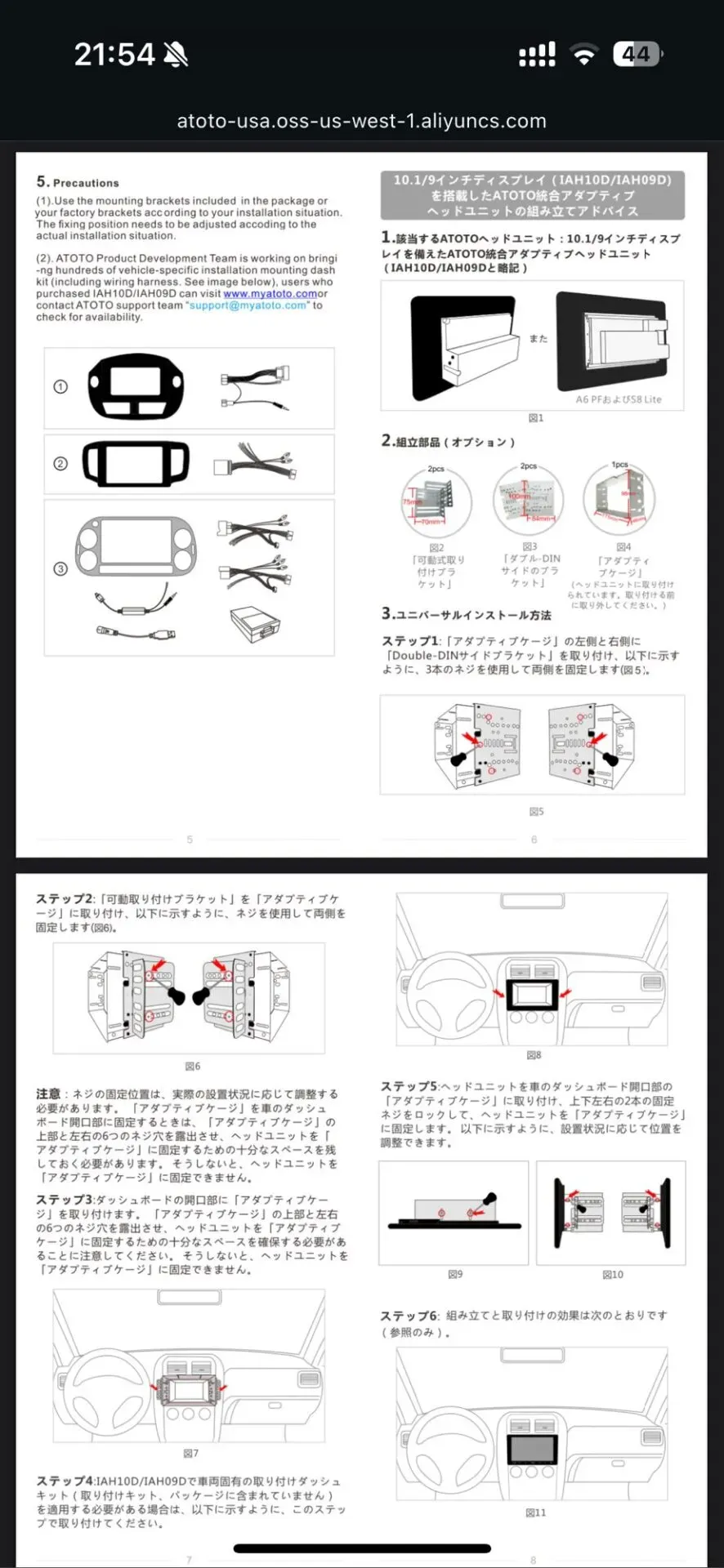
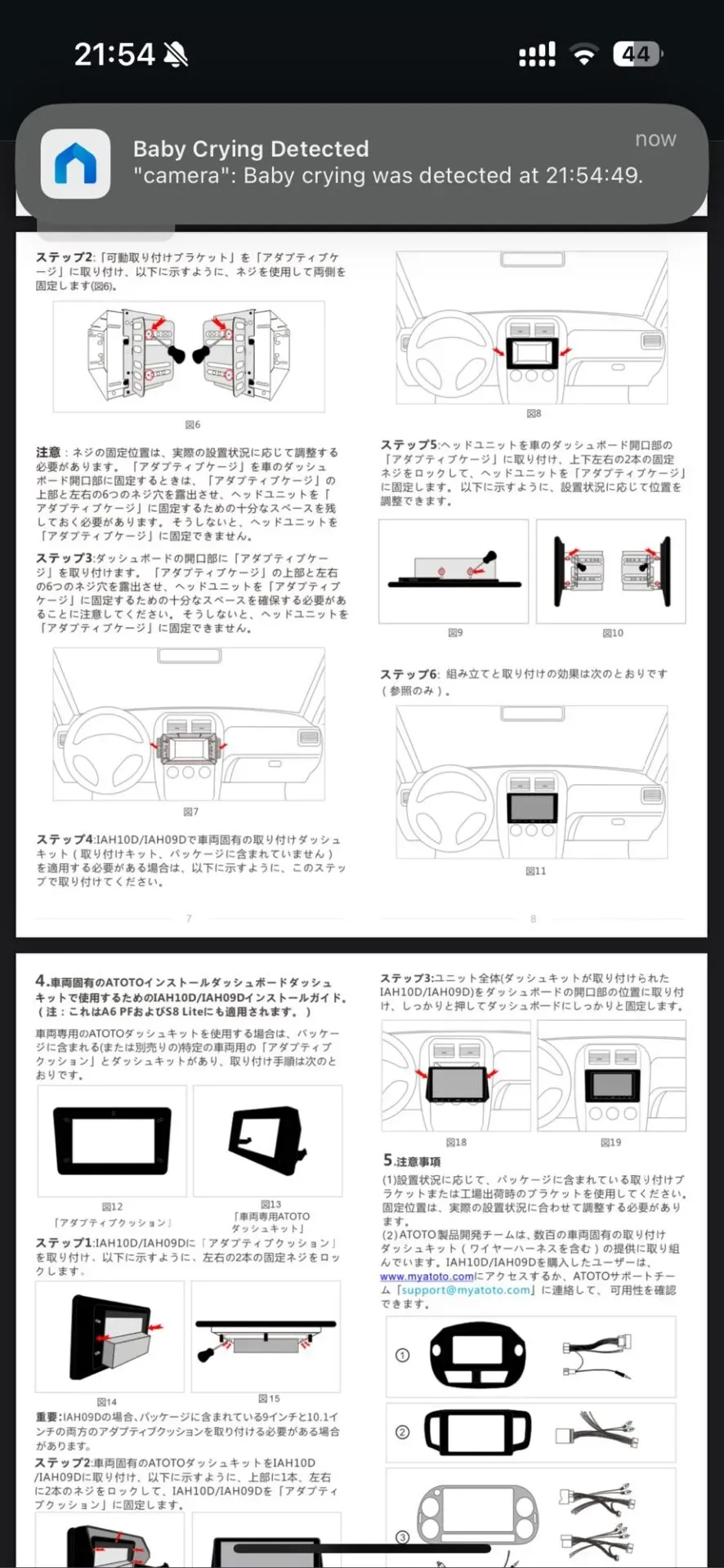
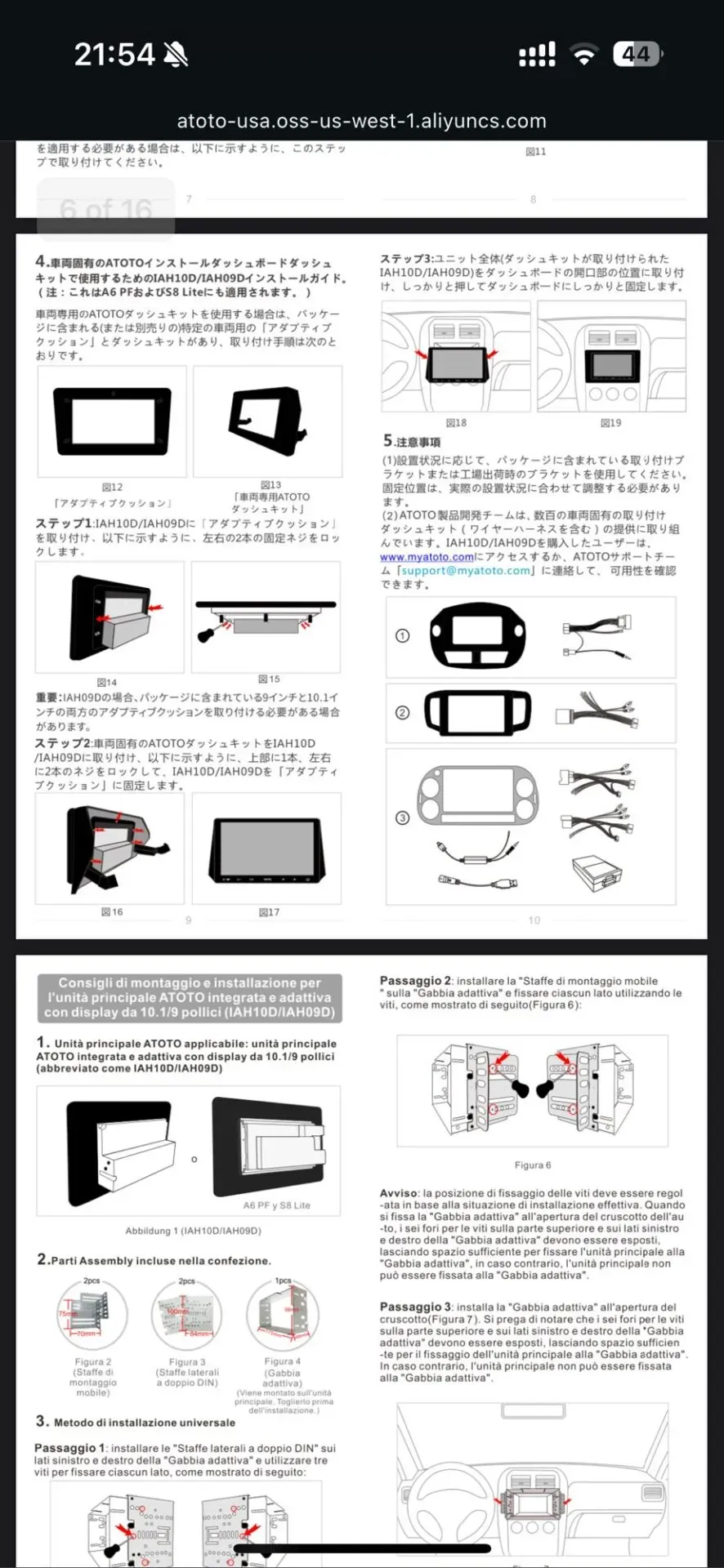
説明書
Webに掲載されていた説明書をスクショして以下に貼り付けておきます。概要しか書いていないのであんまり参考にはならないと思います。
説明書スクリーンショット
使用感とアプリレビュー
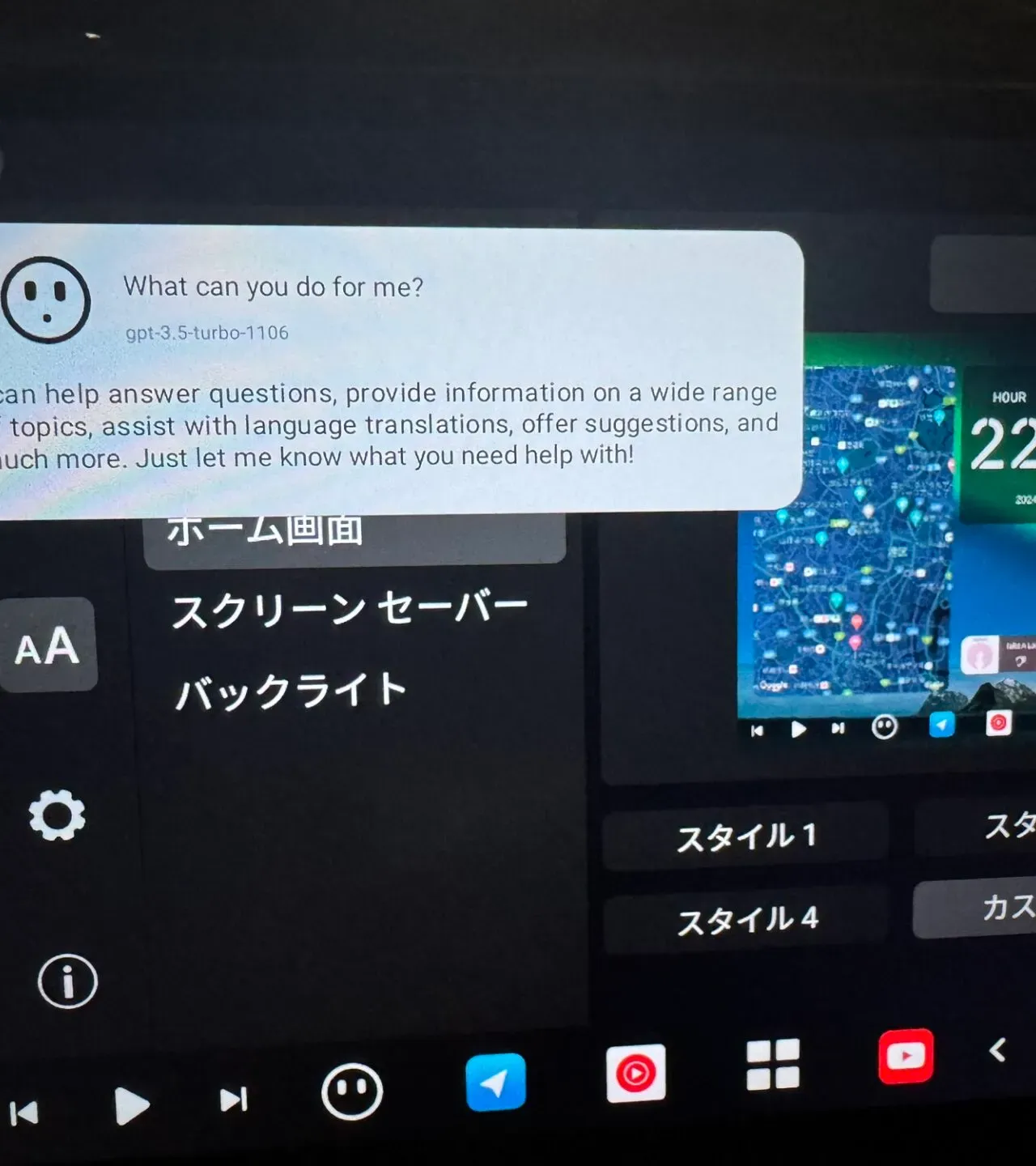
DriveChatAIというアプリが使えるので使ってみました。LLMはgpt-3.5-turboを使っているみたいです。
「Google Mapで渋谷駅まで案内して」のような、車で使うコマンドには対応していません。汎用的なAI Chatbotです。
逆に、車でGoogle Assistantはとても便利です。ステアリングリモコンにGoogle Assistantを起動するように設定するのがおススメです。
「渋谷駅まで車で行くルートを表示して」と言うとGoogleマップが表示されてルートが表示されます。
「R CAM」アプリでバックカメラを表示してみた所。
再度、画面分割してGoogle Mapsと渋滞情報を表示。車だと微妙に振動があったりするのでモニタは大きければ大きいほど使いやすいです。たぶん、7インチだと物足りないかなと思います。
YouTube動画を最大画面で。迫力あります。
FAQ
- 設置に要した時間は?
- 設置の作業自体は写真を取りながらやったので2時間です。
- ATOTO X10のインストールは難しいですか?初心者でも設置できますか?
- 最低限の配線接続であれば、工具はプラスドライバーと、内張りを剥がす工具だけで設置できるので難易度は低いです。
- ATOTO X10の主な機能は何ですか?
- Android 13のタブレットという感じです。YouTube、Netflix、Google Mapsが普通に使えます。
- どのようなデバイスと互換性がありますか?
- 単体で動作します。しかし、ネットワーク機能が無いとマルチメディアやナビなどの有益な情報を得られないのでテザリングをするかSIMカードを入れてネットワークに常時接続しておくのがおすすめです。
- 初期設定はどのように行いますか?
- Androidと同じなのでGoogleアカウントでログインして使います。
- トラブルシューティングの方法は?
- メールでのサポートがとても充実していて日本語で質問を投げられます。回答も早いので安心です。
- ATOTO X10の保証はどのようになっていますか?
- メーカーによる製品保証は12ヶ月です。
- カスタマーサポートへの連絡方法は?
- メールで問い合わせられます。実際に何度か問い合わせたことがありますが、毎回1営業日には返答が来ます。
- 返品・交換ポリシーについて教えてください。
- Amazon.co.jpで購入した商品について、原則として未開封・未使用のものに限り商品到着後30日以内の返品を受け付けます(返品および交換不可の商品を除く)。商品到着後は速やかに商品の状態をご確認ください。初期不良の商品については、お客様からのお問い合わせ内容に応じて返品期間を過ぎてからでも受け付ける場合があります。
- ATOTO X10で使用できるアプリは何ですか?
- プリインストールされているが多数あります。
- Google Playストアから任意のアプリをインストールできます。
- 定期的なアップデートはありますか?
- あります。
- Android OS自体の更新はインターネット経由で行えます。(OTA)
- ATOTO S8 PremiumのときはUSBメモリ経由でしか更新できませんでした。その際は、年に2回ほどAndroid OSのアップデートがありました。
まとめ:S8からの入れ替えなら30分で完了
- ATOTO X10をZC33S (SUZUKI Swift Sport)に設置しました
- 設置自体は特に問題なく行えました。ATOTO S8からの入れ替えだと30分で完了しました。
- 使用感などは後日レビューします。
ATOTO X10用ドライブレコーダーの取り付けと設定!DIYで20分完了
ATOTO X10専用フロントカメラ(AC-FHD02DV)をスイフトスポーツ(ZC33S)にDIYで取り付ける手順を解説。必要な工具やUSBストレージ、配線の通し方、ドライブレコーダーとしての設定方法まで紹介します。
2024/10/01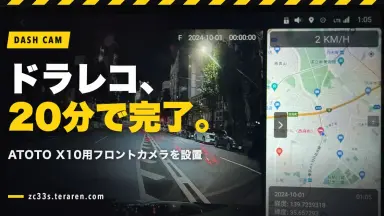
ATOTO X10にデータSIMを挿してカーナビをオンライン化する方法
ATOTO X10にデータSIMを挿してカーナビを単体でオンライン化する方法を解説。日本通信SIMを選んだ理由、取り付け手順、設定不要で使えた様子や実際のデータ使用量、料金プランの調整まで紹介します。
2024/09/22
あわせて読みたい
関連記事
「ガジェット」の人気記事