 スイスポくんのカスタム日記
スイスポのATOTO S8にバックカメラをDIY取り付け!配線方法と設定手順
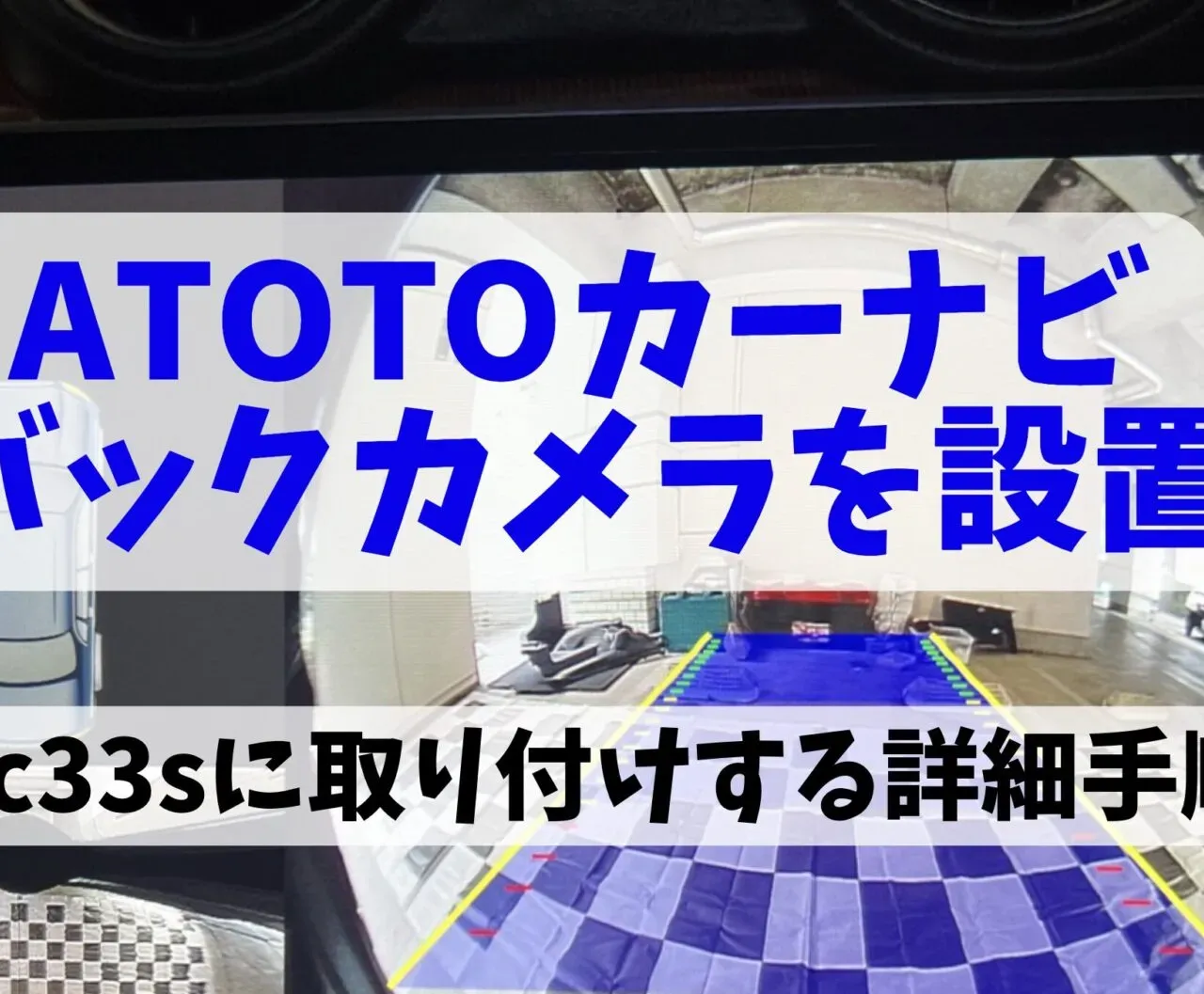
半年間バックカメラが無い状態で乗っていましたが、やはり駐車が楽になるだろうと考えて、ATOTO S8に社外バックカメラのAC-HD03LRを取り付けました。配線は床下を通し、バンパーへの固定はホームセンターで買ったステンレスのステーを曲げて加工しています。カメラ選びから配線、バックギア信号の結線、アラウンドビューのキャリブレーションまでの手順を写真付きでまとめました。
バックカメラを後付けする理由とアラウンドビュー
- 半年間バックカメラが無い状態で過ごしましたが、やはりバックカメラがあったほうが駐車が楽なので取り付けることにしました。
- バックカメラを取り付けるときは、配線が面倒なのでなかなか気が進まなかったです。
- しかし、車で旅行に行く前に取り付けてテストをしたかったので旅行直前に取り付けました。
ATOTO S8ではバックカメラを取り付けるだけでアラウンドビューが実現できます。擬似的なのであんまり綺麗では無いですが。
購入したカメラAC-HD03LRと選定理由
ATOTO S8 G2(2世代) Premiumをカーナビとしてすでに設置してあるので、追加でバックカメラを買いました。

ATOTO S8に対応するカメラは9,000円の品と、5,000円の品がありまして、9,000円の方はアラウンドビューモニターが使えるとのことなので9,000円の方を買いました。
比較のために、9,000円は高いなぁと思うと思いますが、carrozzeriaのバックカメラは約31万画素で約1万円です。対して、AC-HD03LRは91万画素で約8,000円なので3倍綺麗なのにお値段は2割安いです。
ATOTO S8 Gen2の取り付け方は以下の記事で詳しく書いてあります。
ATOTO S8 G2(2世代)PremiumをスイスポにDIYで取り付ける方法を写真で解説
ATOTO S8 2世代Premium(S8G2114PM)をスイフトスポーツ(ZC33S)にDIY取り付け。専用ドラレコカメラやOBD2、ハーネス選びから配線・設置手順までを写真付きで詳しく解説します。
2022/05/01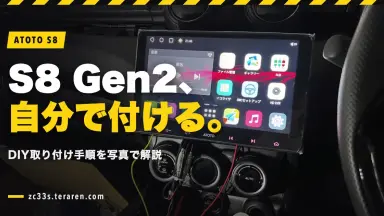
バックカメラ取り付けに使った工具
内張り剥がし

ラジオペンチ

電工ペンチ

ギボシ端子

ドライバー
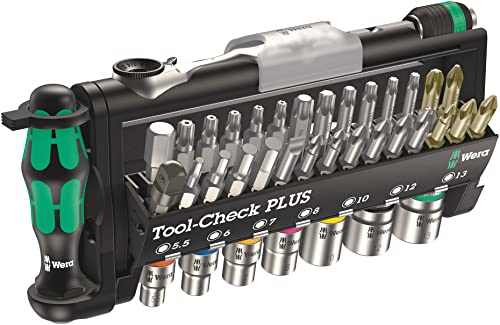
配線通し

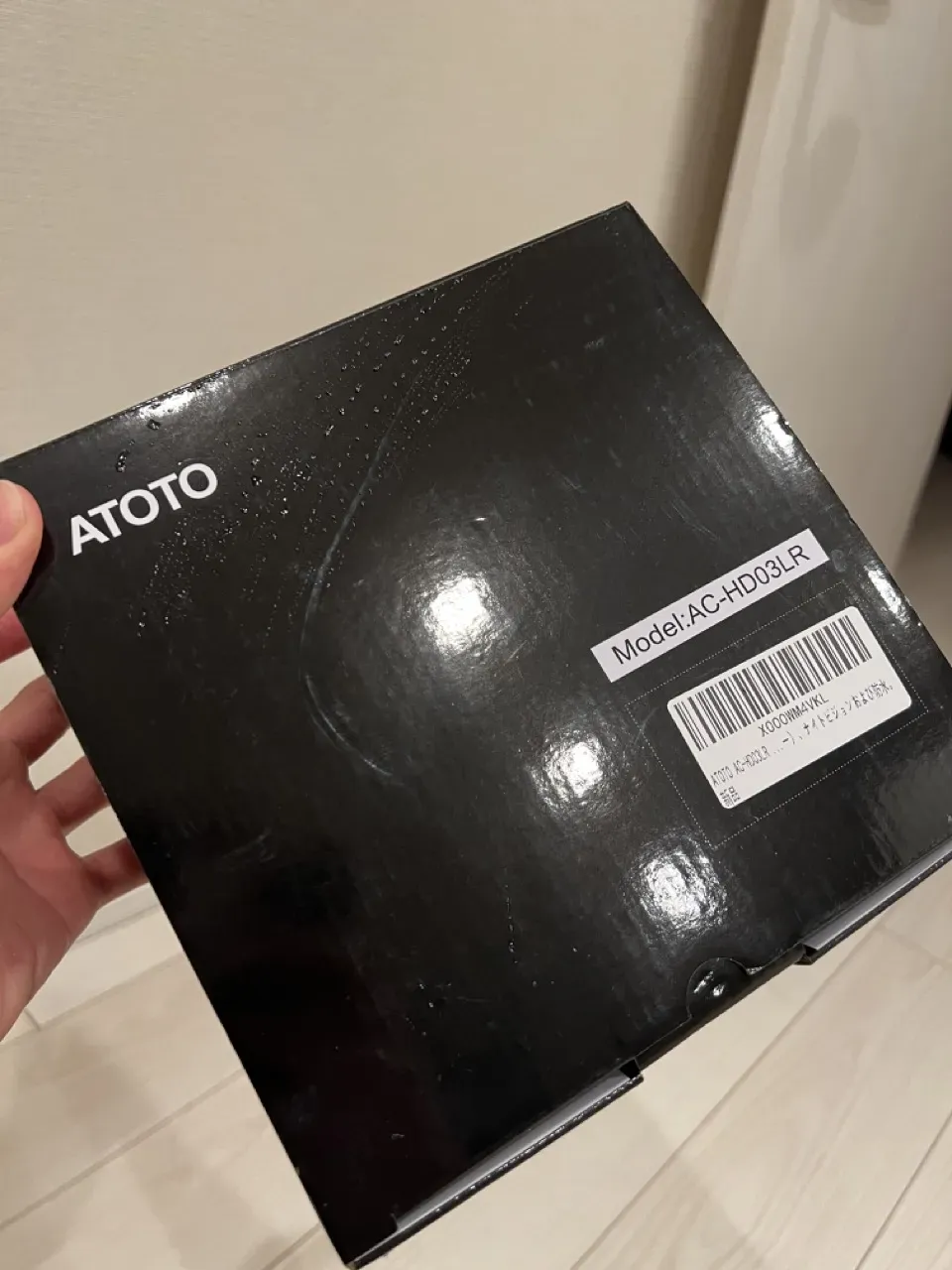
開封の儀
結構大きな箱で届きました。
カメラは小さいはずなのに不思議に思いました。。。
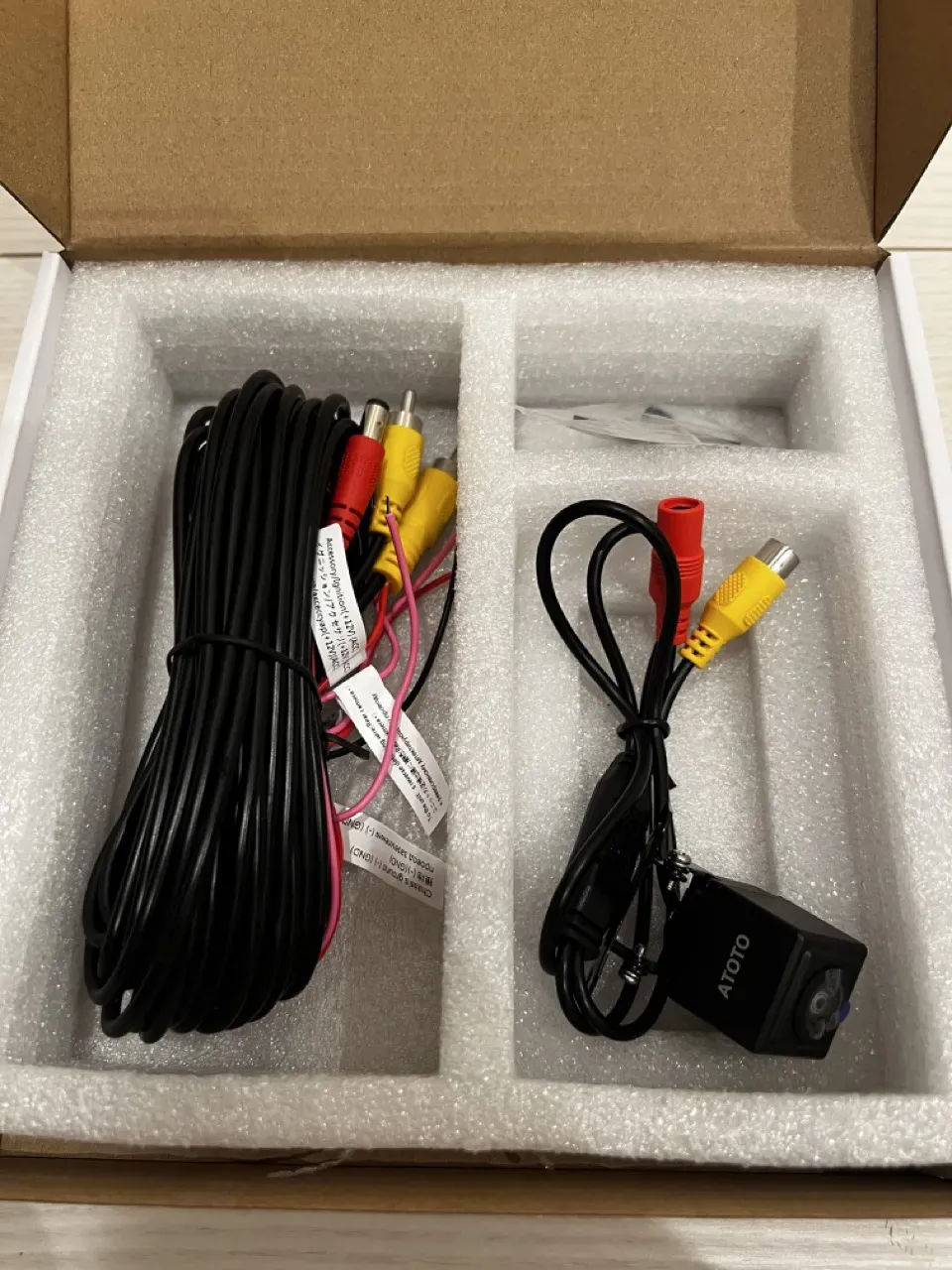
蓋を開けてみると、ケーブルとカメラ。
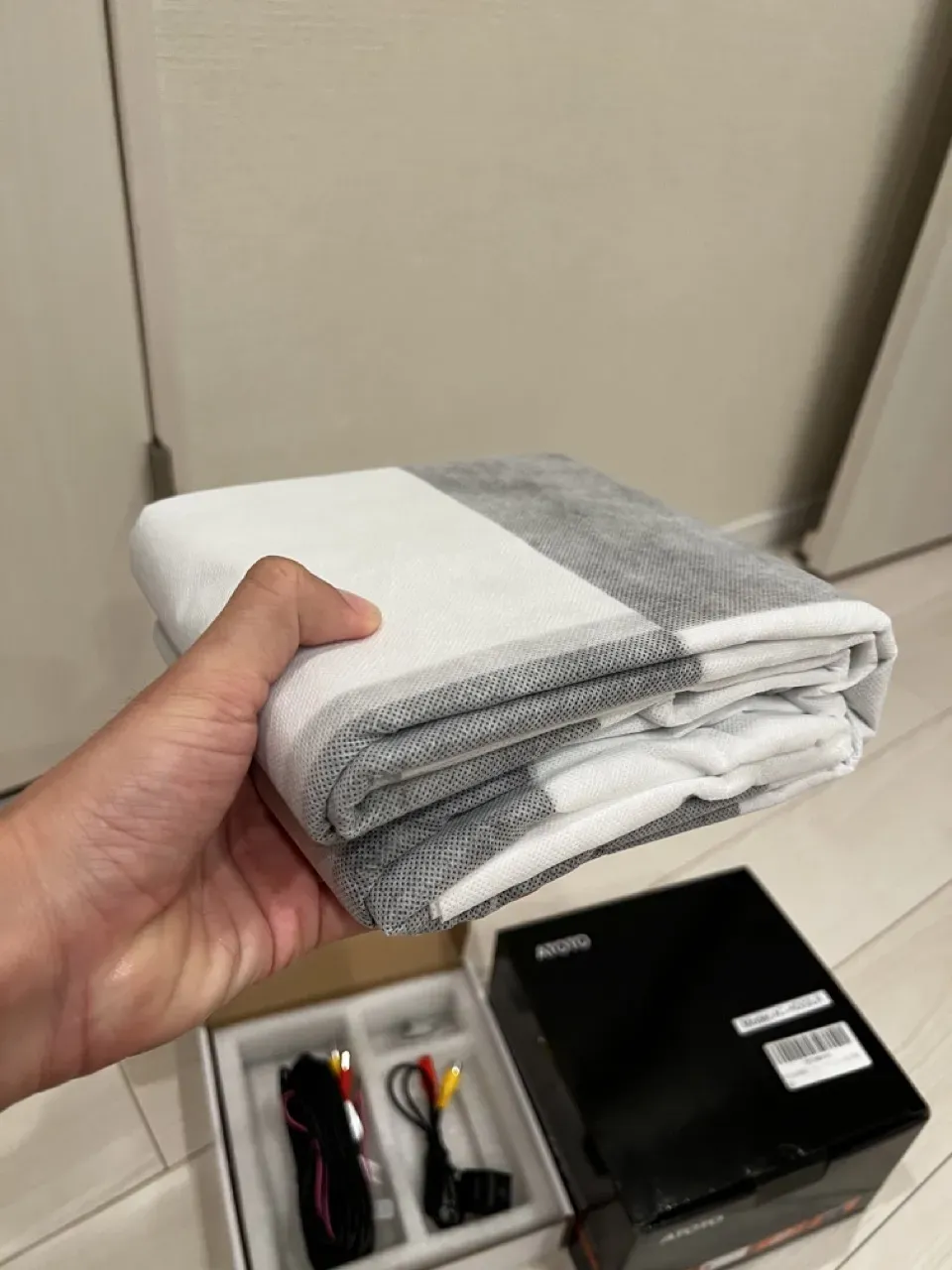
そして、その下に巨大な布がたたまれて入っています。これは、アラウンドビューモニターのためのキャリブレーション用の目印になります。邪魔なのですが、設定が終わっても再設定を考えると捨てられません!
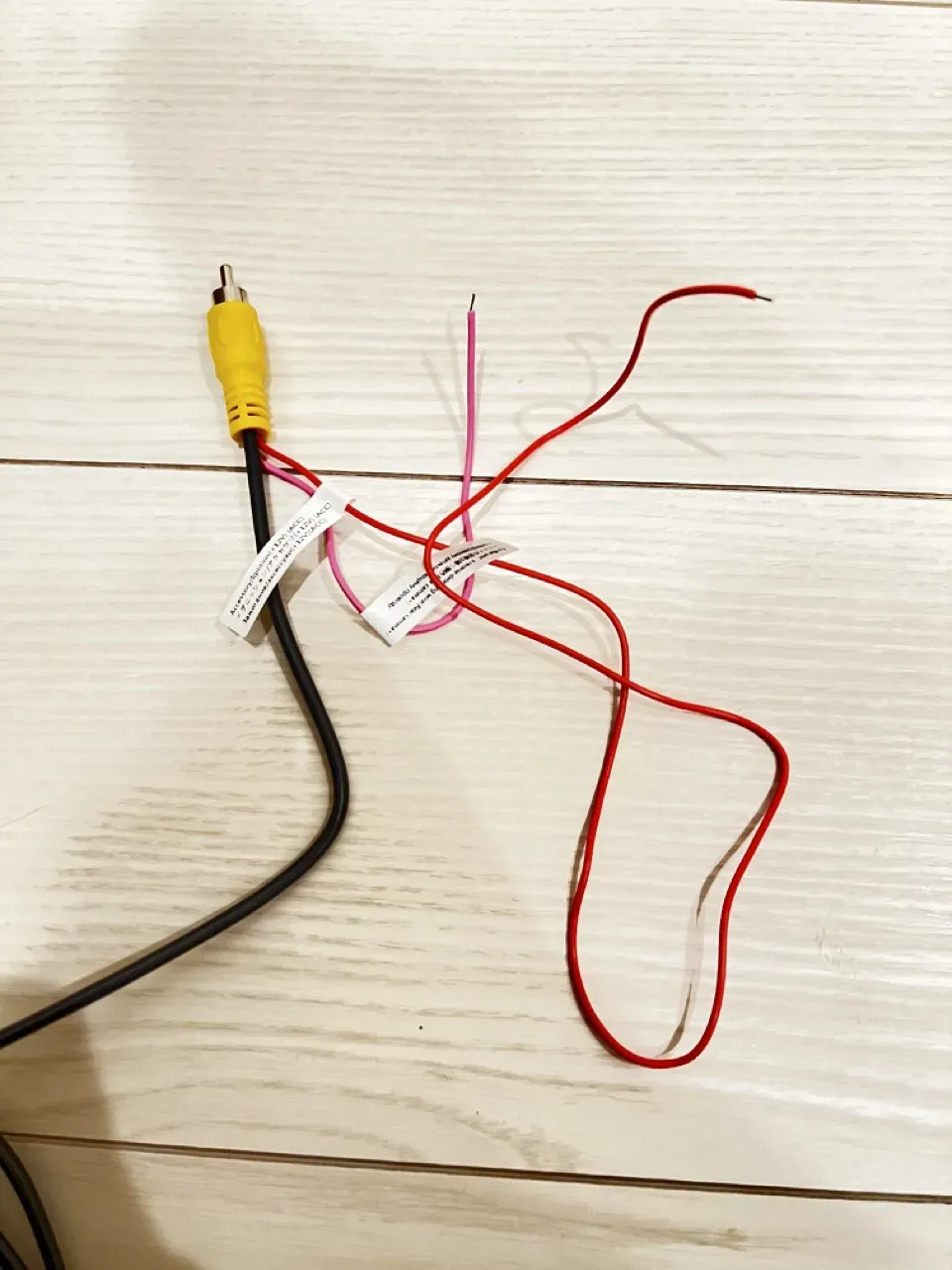
ケーブルの片側。RCA端子と、脇から2本怪しいケーブルが出てます。こちらはナビ側。
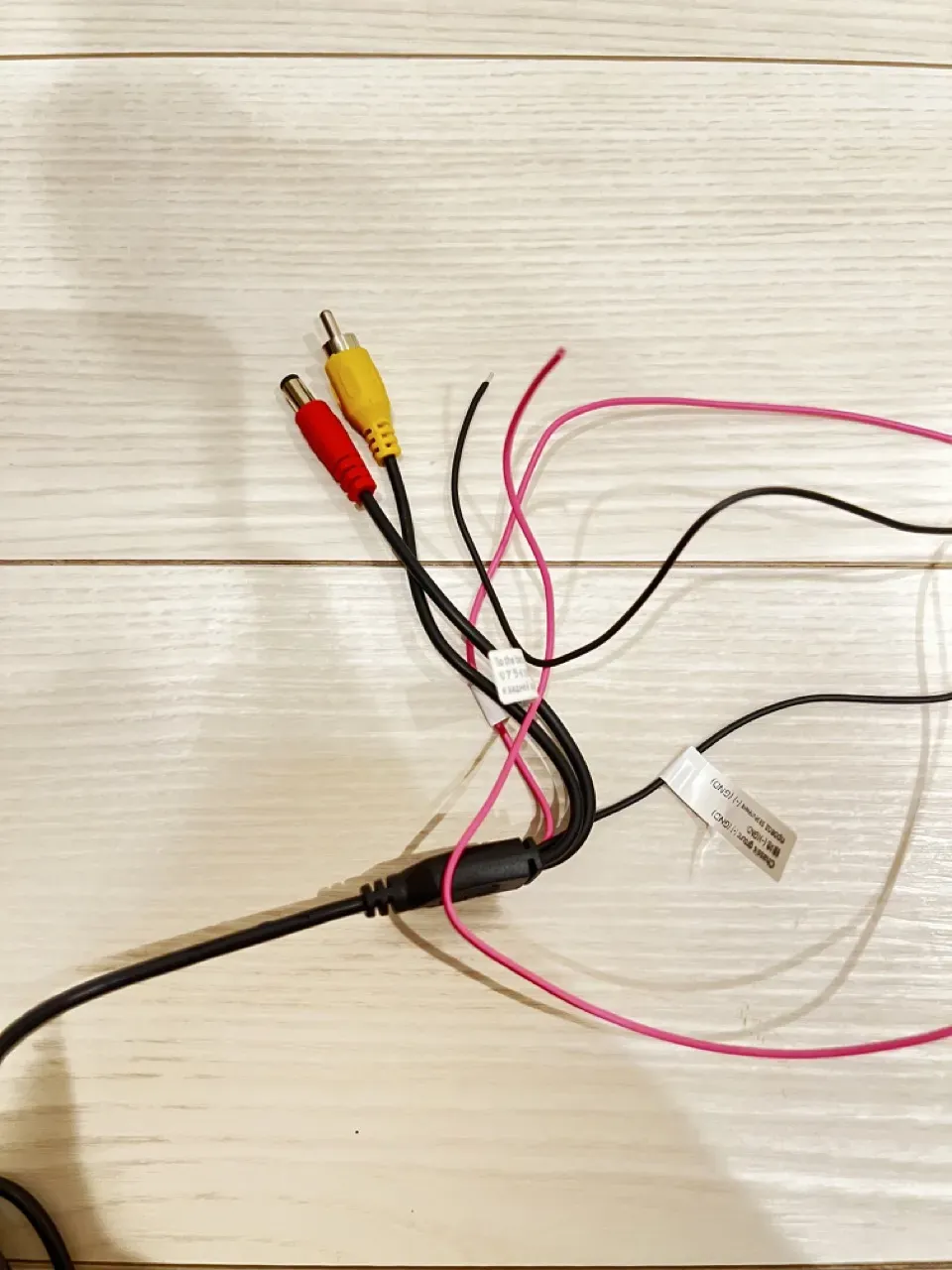
RCAジャックと、DCジャック、あと怪しいケーブルが2本出てます。
こちらはカメラ側。
カメラを仮に接続してみたところ。
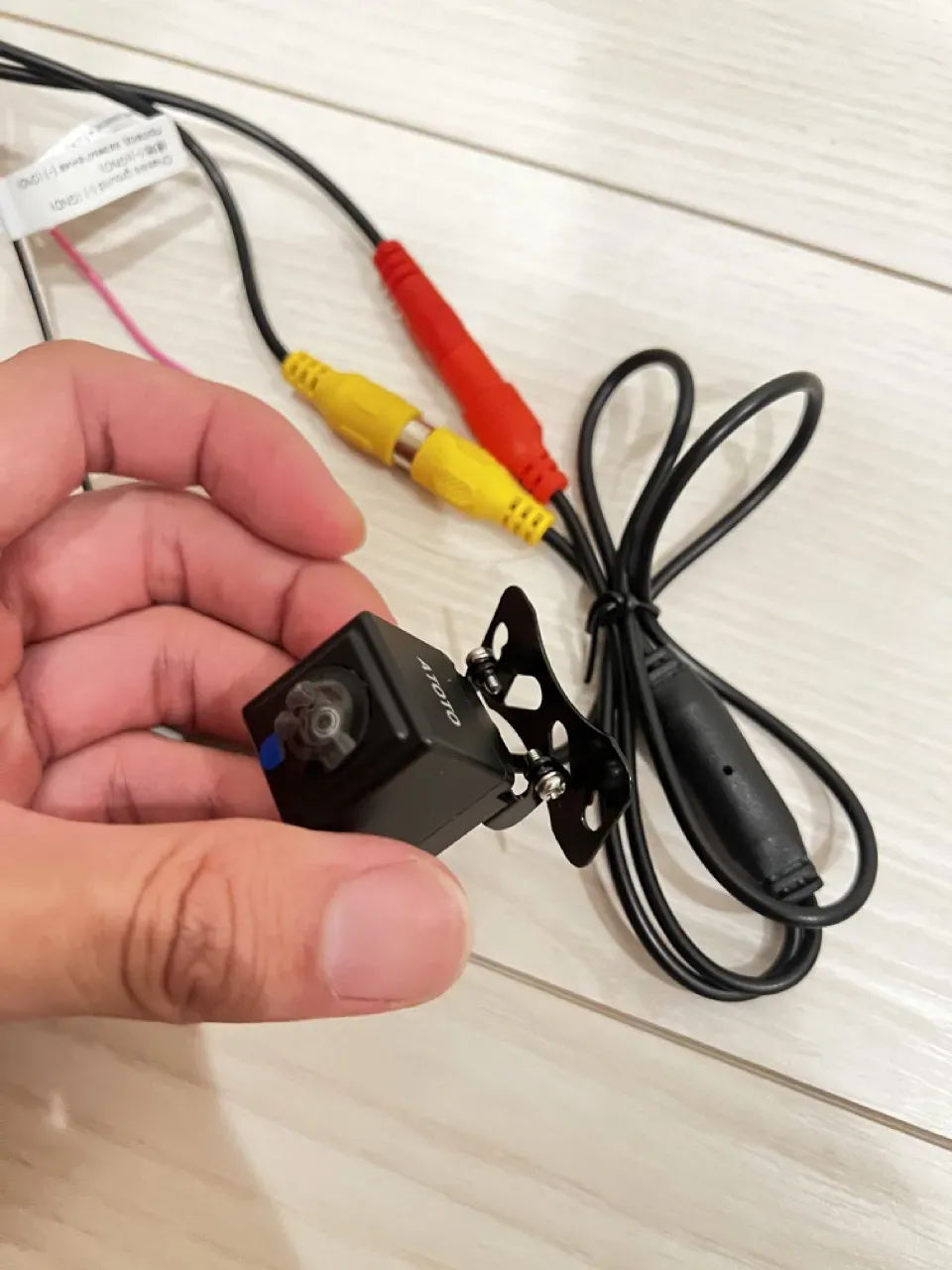
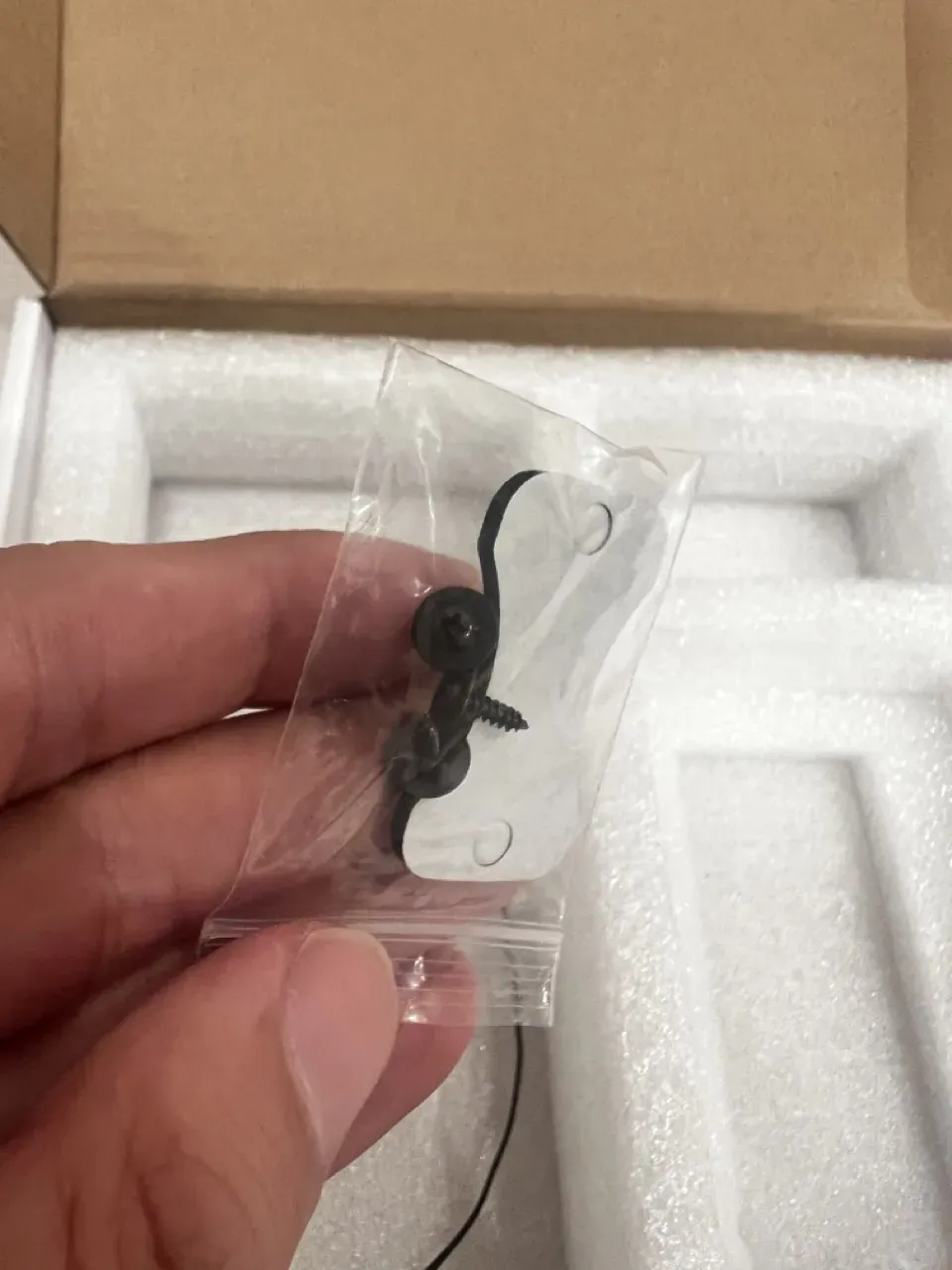
両面テープとネジが付属しています。
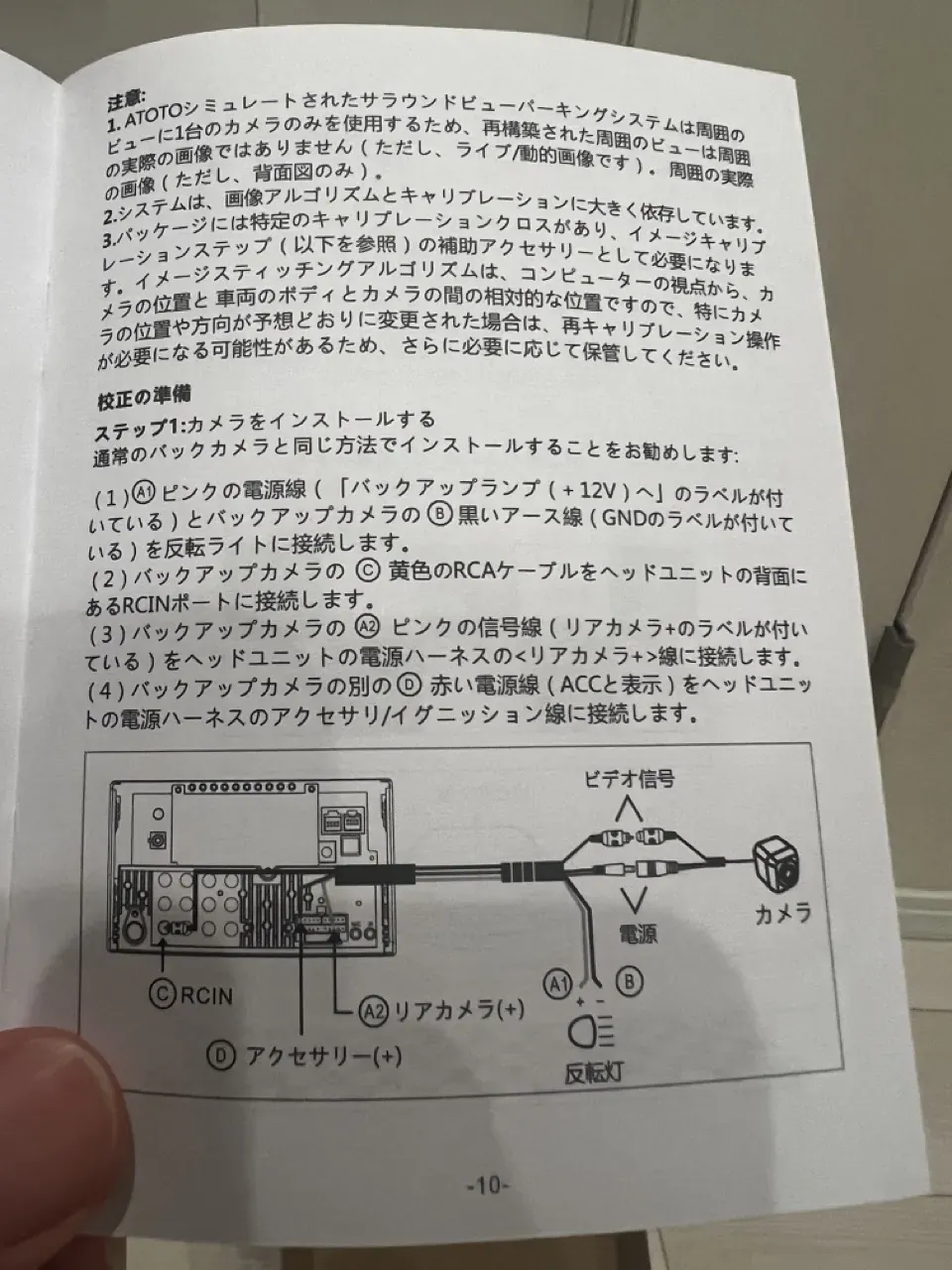
接続方法が説明書に書いてあります。
脇から出ている線は、バックしたときの照明用の電源となります。すでに十分ナンバー灯が明るいので今回は使いません。
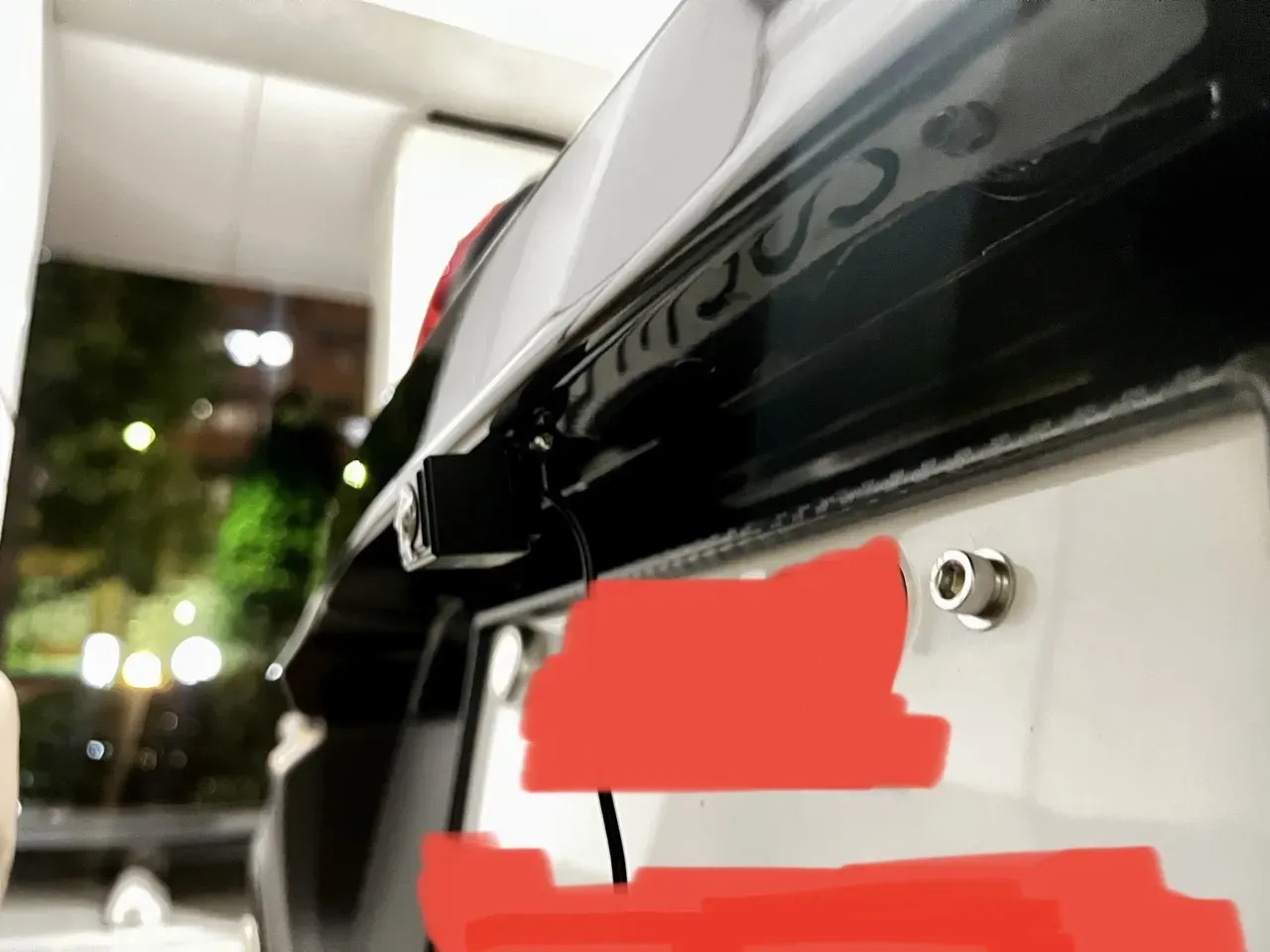
カメラをバンパーに仮付けしてみたところ。
バンパーにバックカメラを取り付けるための切れ込みがあるので、そこに付属のステーで設置すると以下の写真のようになります。これだとバンパーの外へ飛び出てしまっていて見た目が悪いです。
ということで、カメラを取り付けるために何かしら資材を買って加工して綺麗に取り付けようとおもいます。後ほど詳細を記載します。
バックカメラの取り付け方法
配線
まずは配線を通してみます。
線は、床下を通す方法と天井を這わす方法がありますが、できるだけ下の方に重いものは持っていきたいので下を通すことにします。
下を通すほうが内張りを剥がす量が多いので時間がかかります。
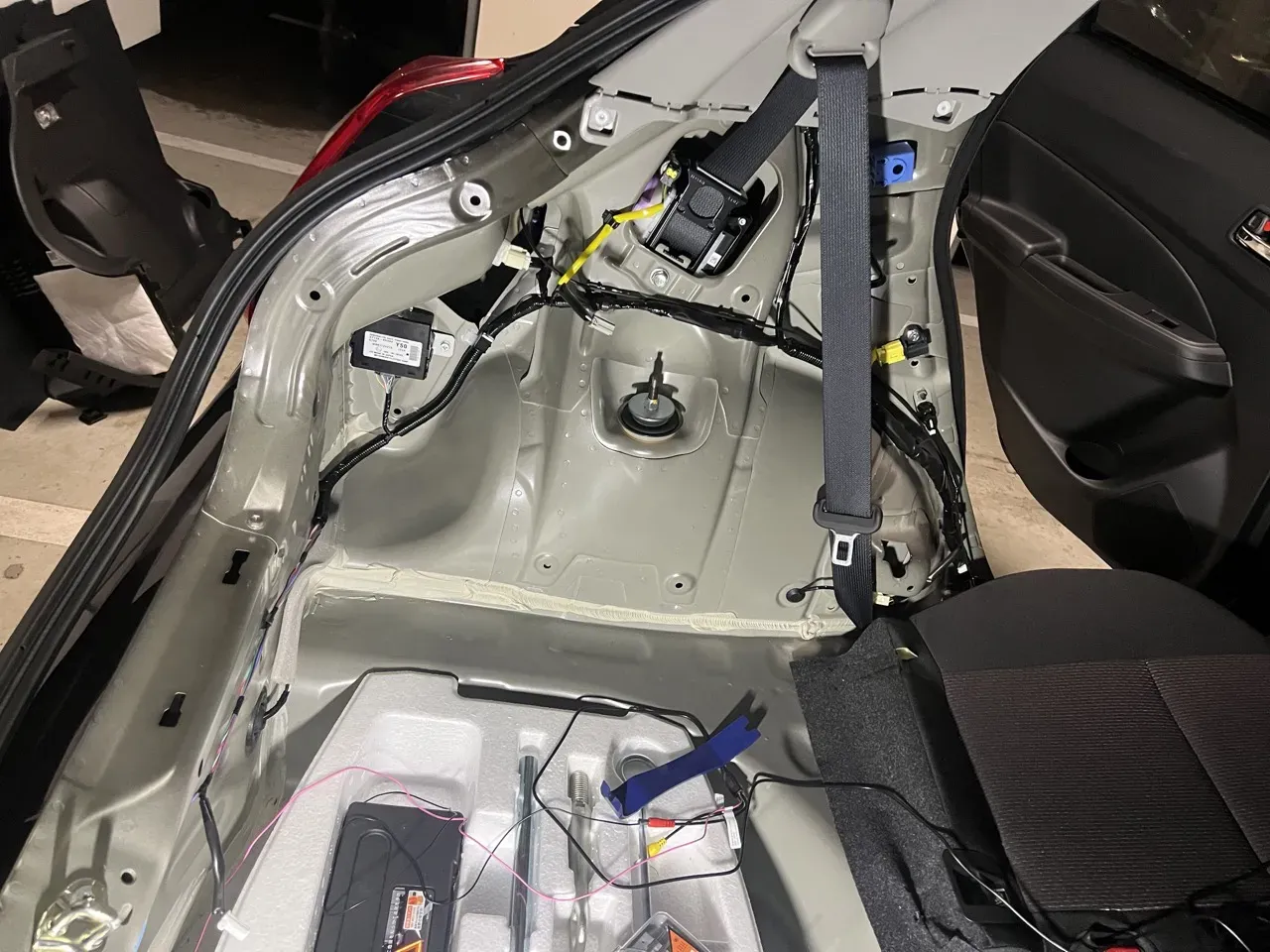
ハッチのモールを外して、内張りを外して、リアの左側のシートを外して、左側の内張りを外します。
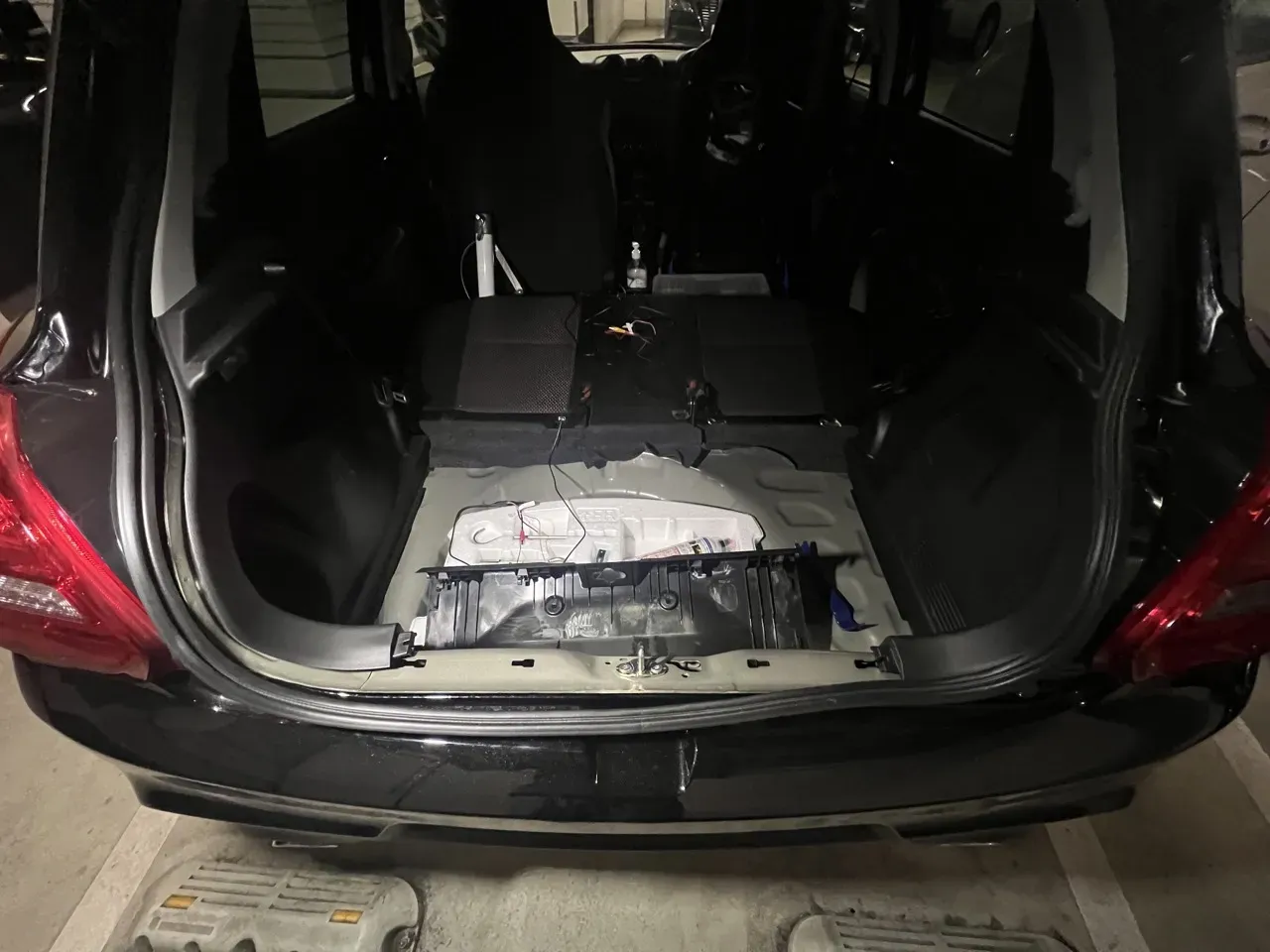
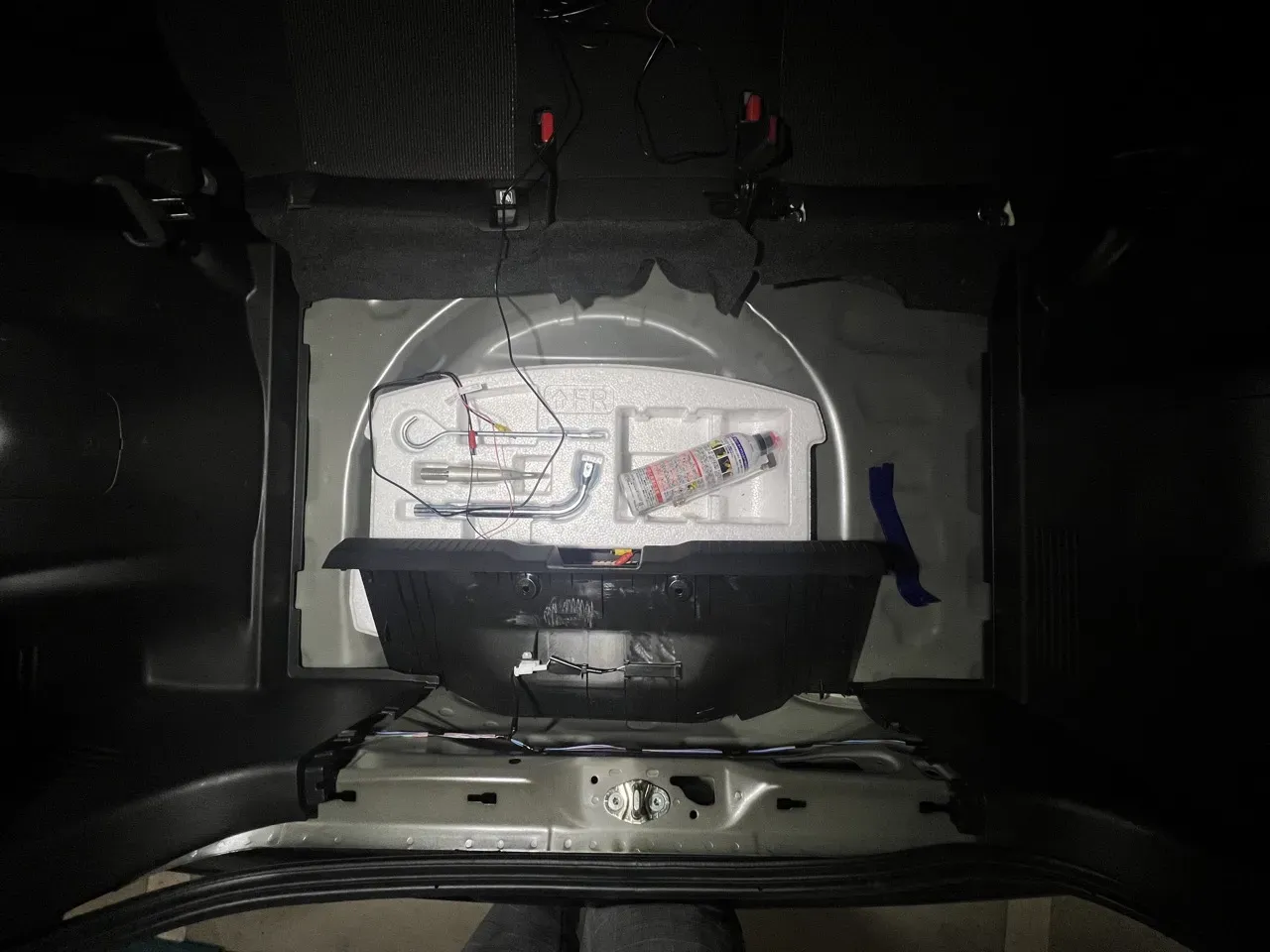
既存の配線に、結束バンドでくくりつけていきます。
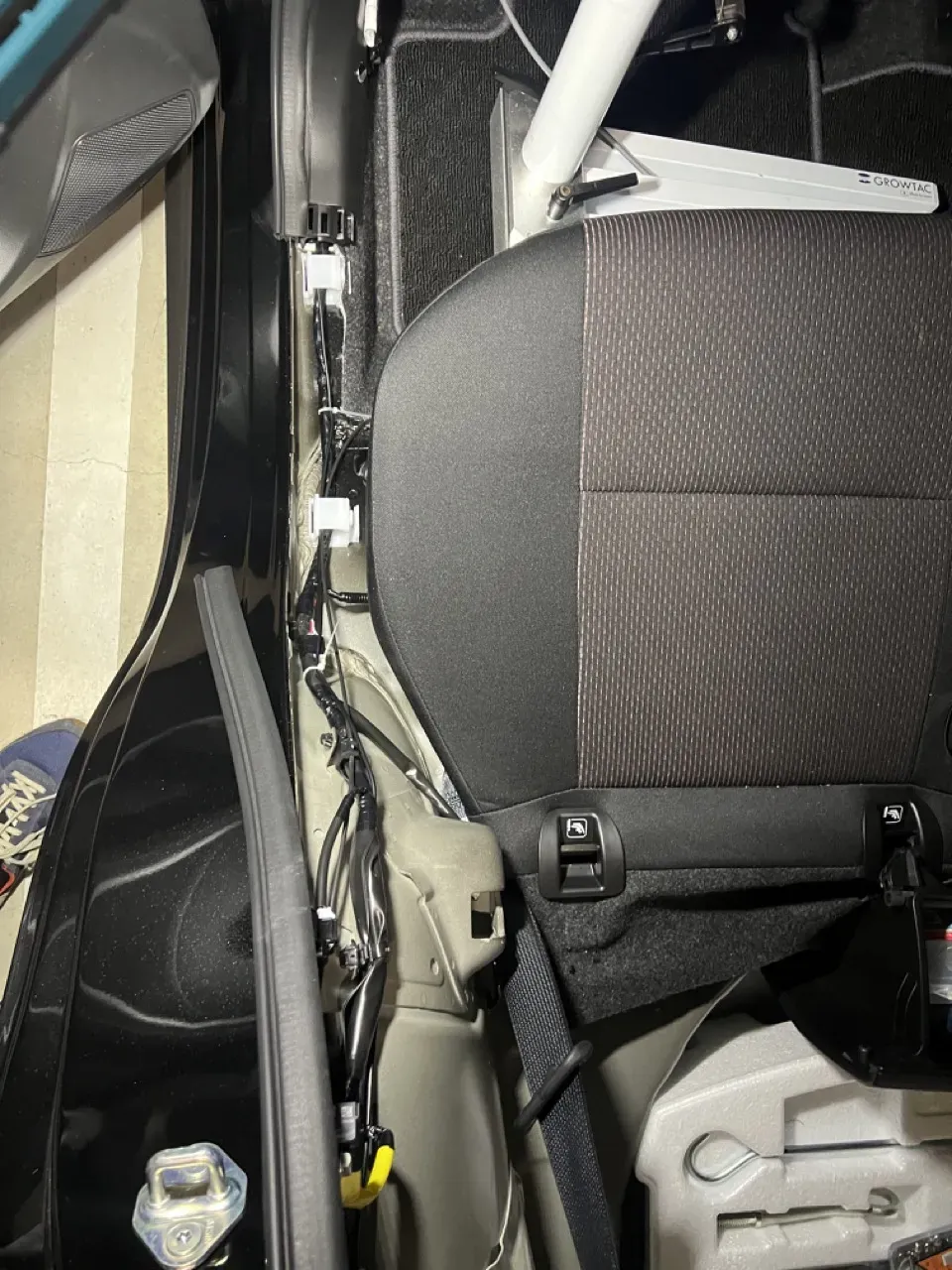
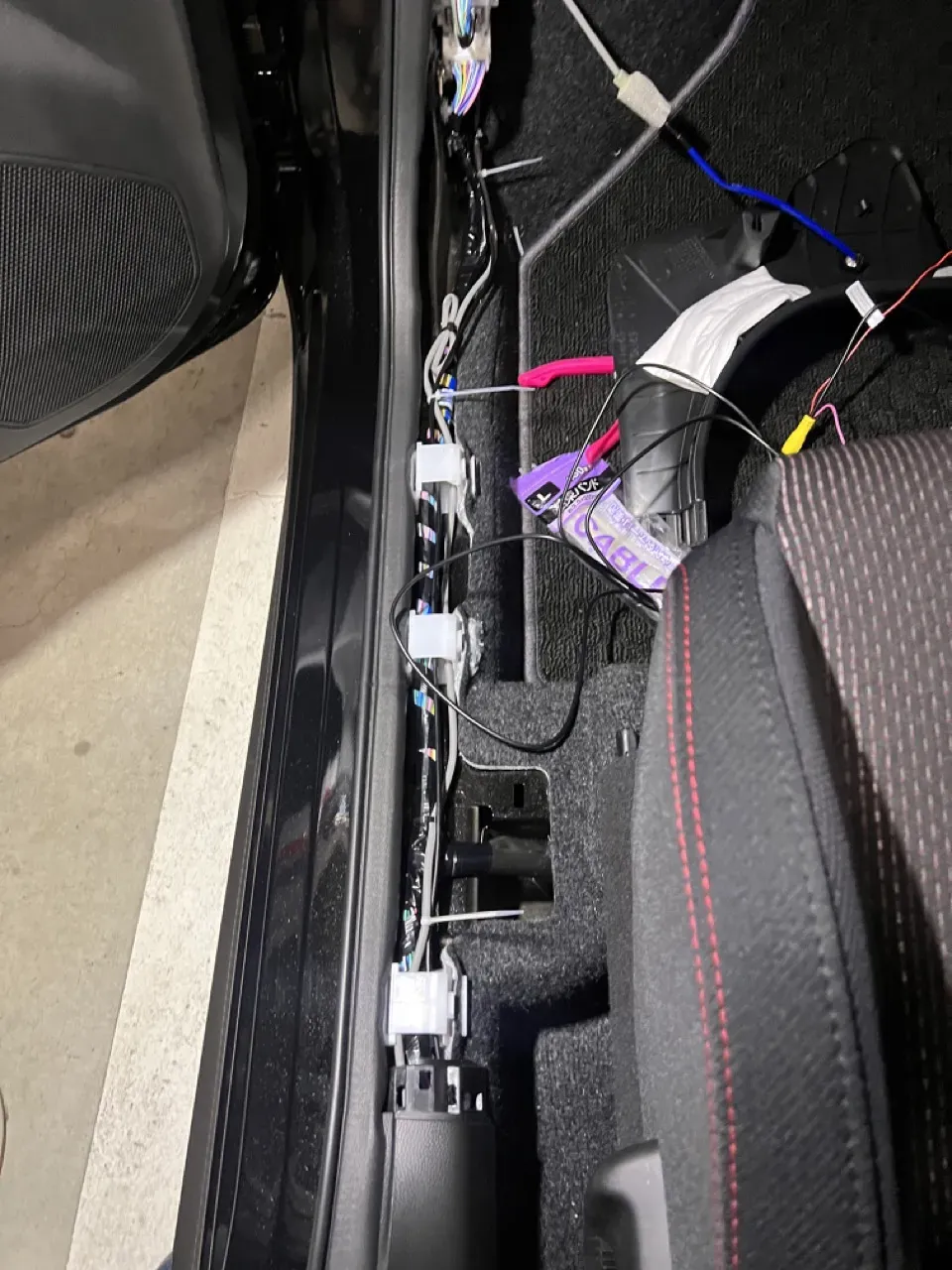
ダッシュボードの裏を通してきます。
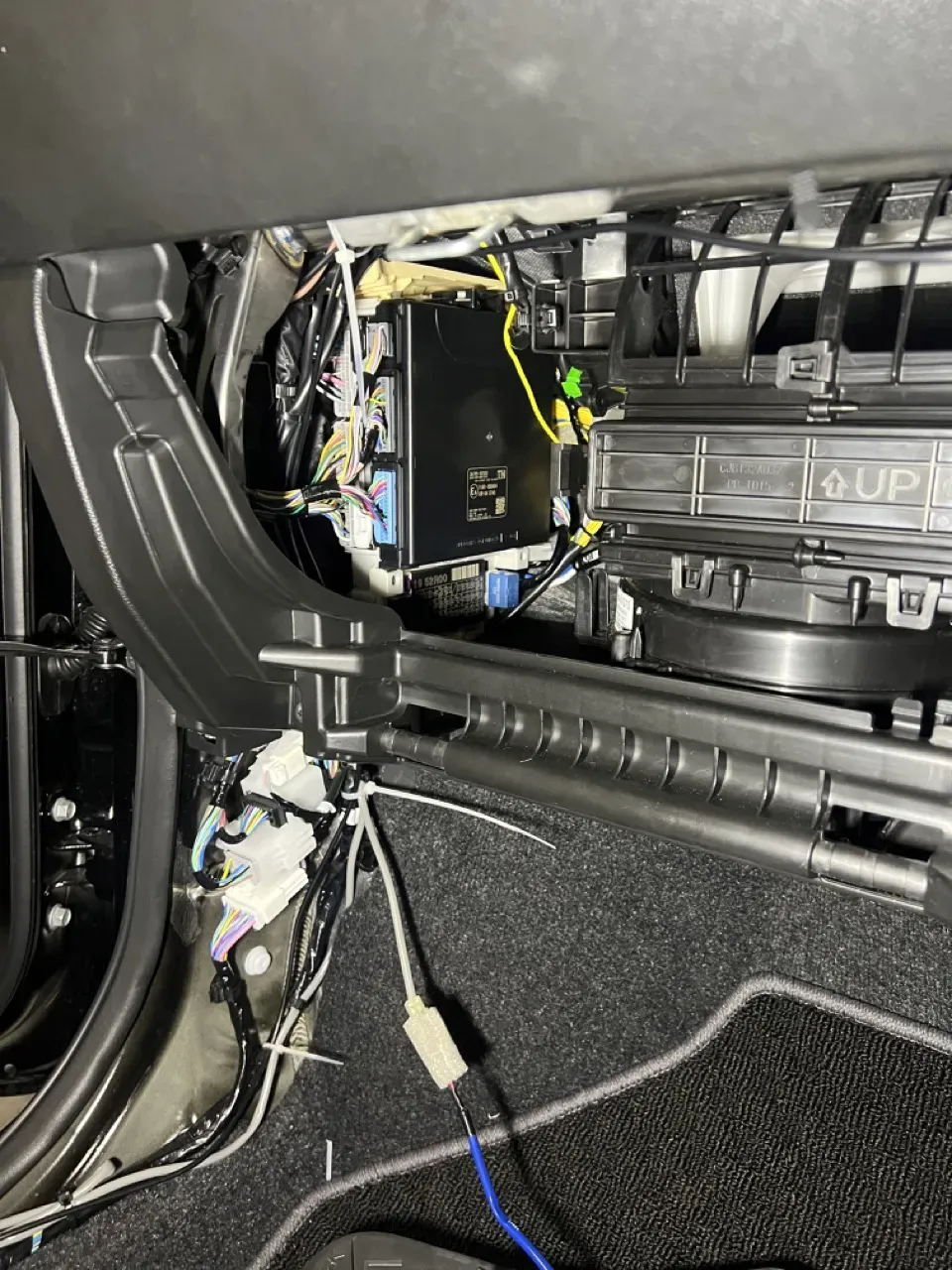
最終的にナビに持ってきます。
下の写真は配線前です。
ケーブルが少し余るので、余った部分はダッシュボードの裏辺りに束ねて、フレームにくくりつけておきます。ちゃんとくくりつけないと、カーブをしたときにカチャカチャ音が鳴ってしまいます。
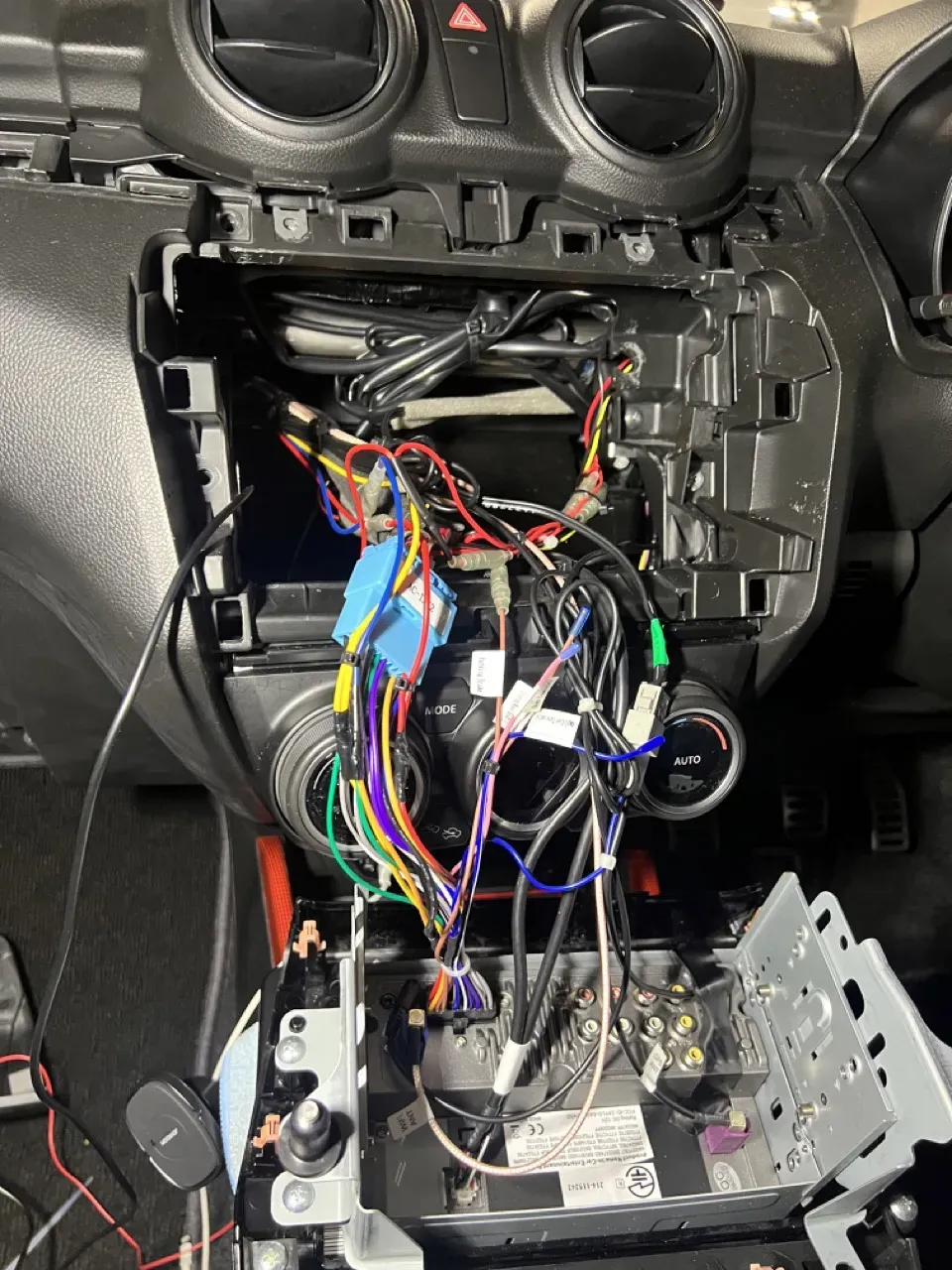
カメラの説明書を確認してみると、リバースギアに入れることでキャリブレーション用のアプリが起動することが判明しました。なので、バックギアの信号をATOTO S8に接続する必要があります。
ATOTOナビ側からピンク色の線があるのでこれに接続します。ただの線なので、ギボシ端子に加工してつけ外しをしやすいようにします。
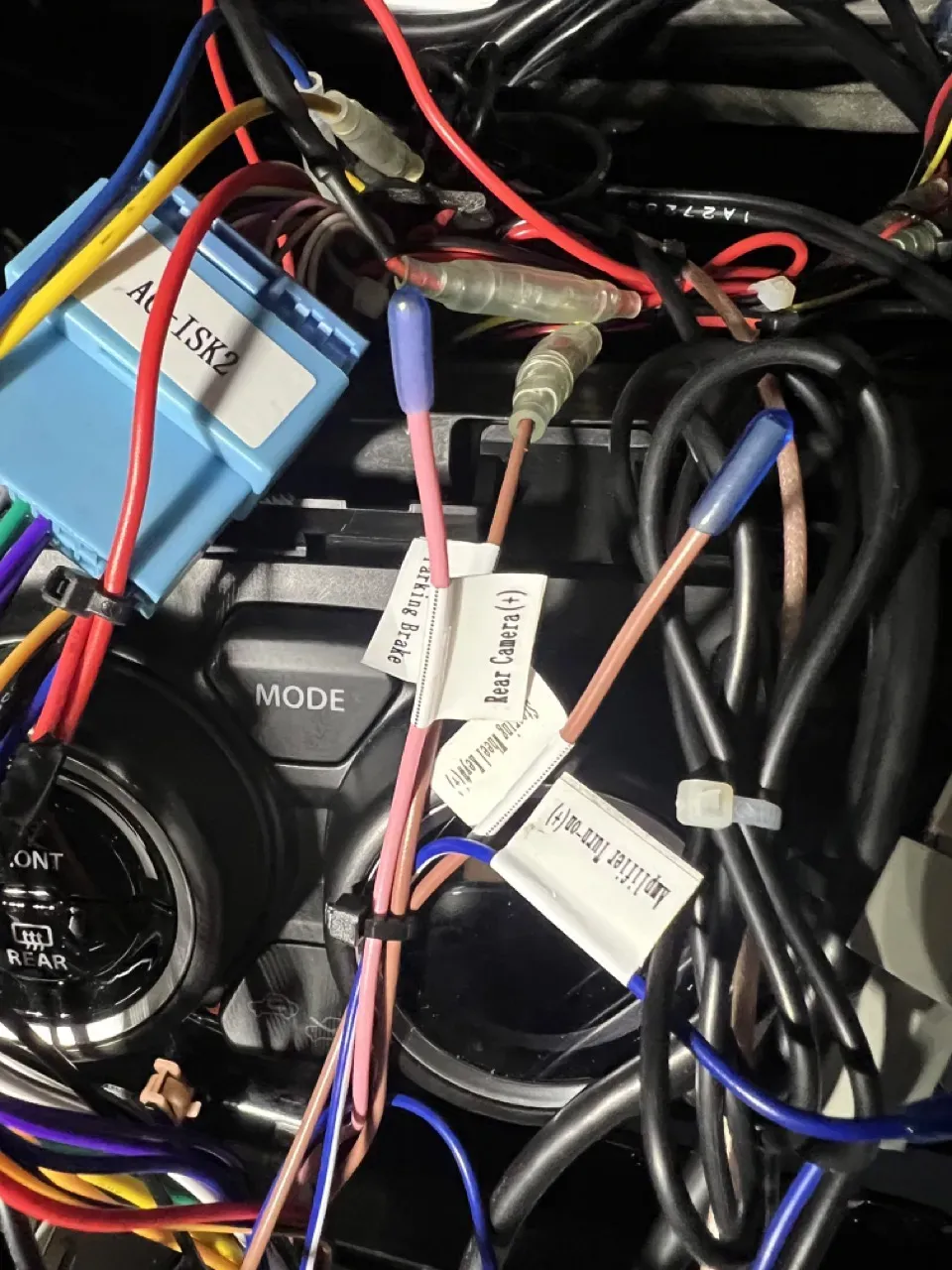
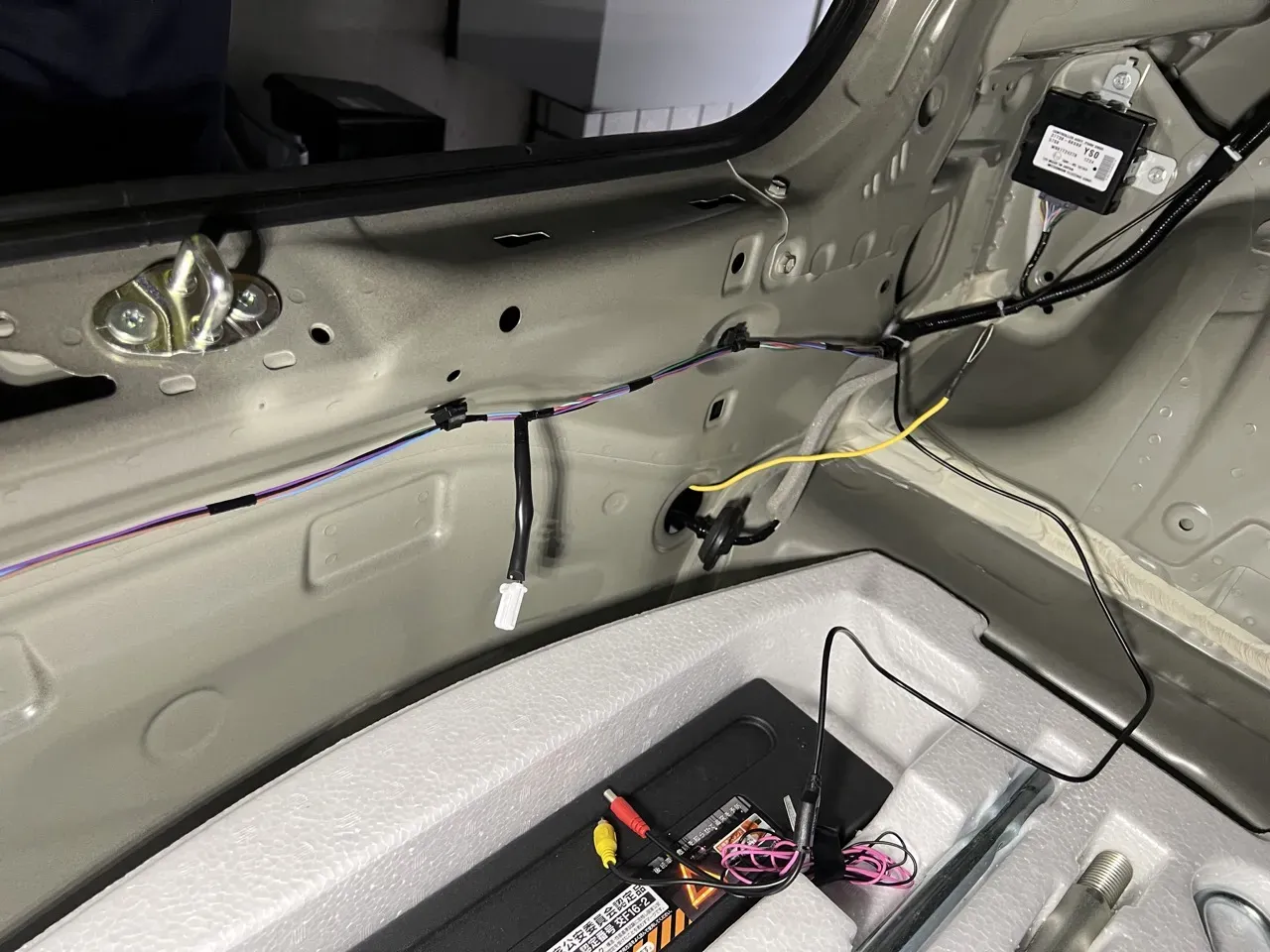
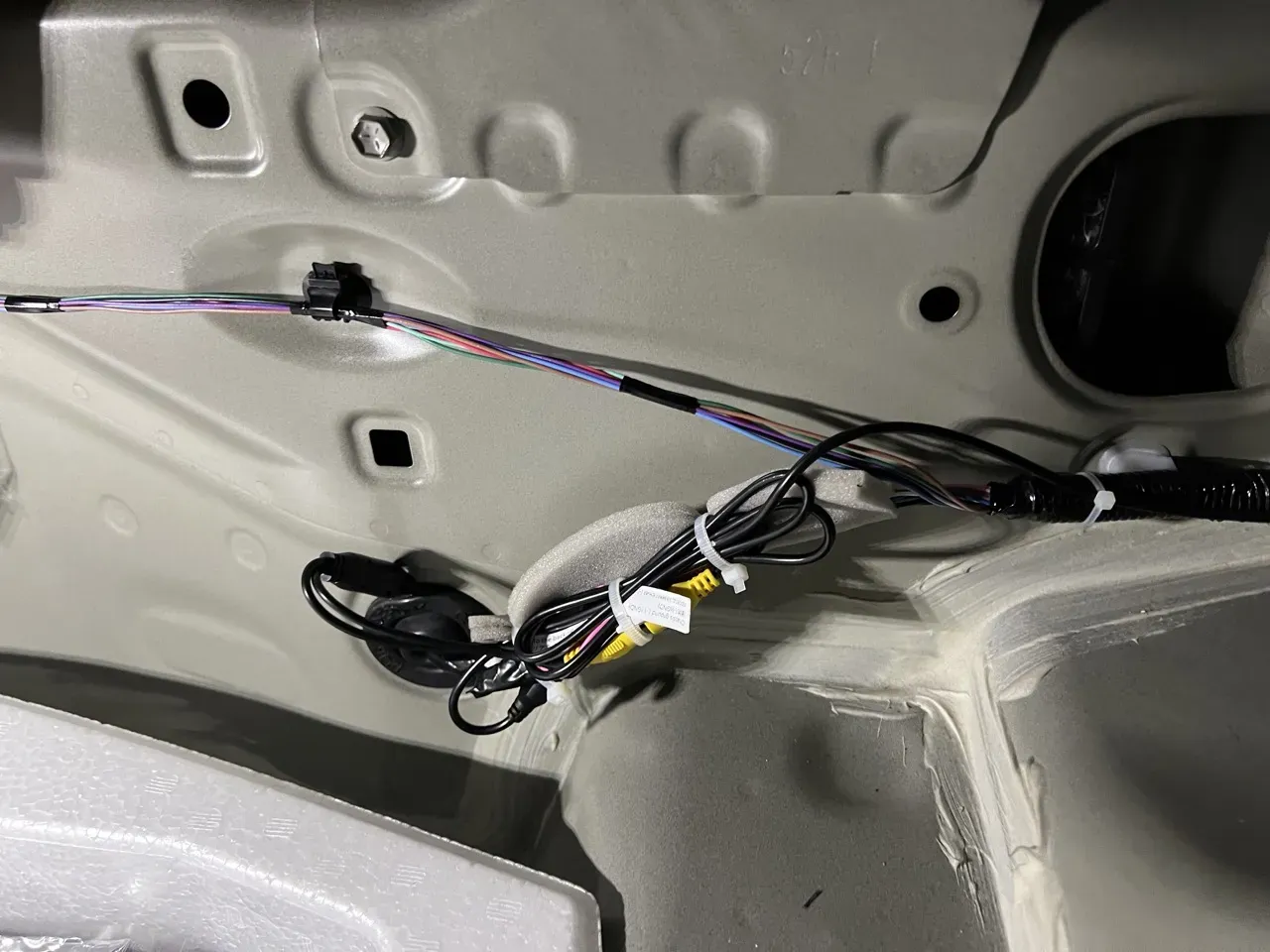
以下に、配線を完了した後の写真を掲載します。
最終的な配線は、車から来ている紫のs-backを2分岐します。1つをATOTO S8本体のコネクタから出ている線へ結線します。もう1つの線はバックカメラから来ているピンクの線へ結線します。
バックカメラから来ている赤色の線はアクセサリ電源に結線します。
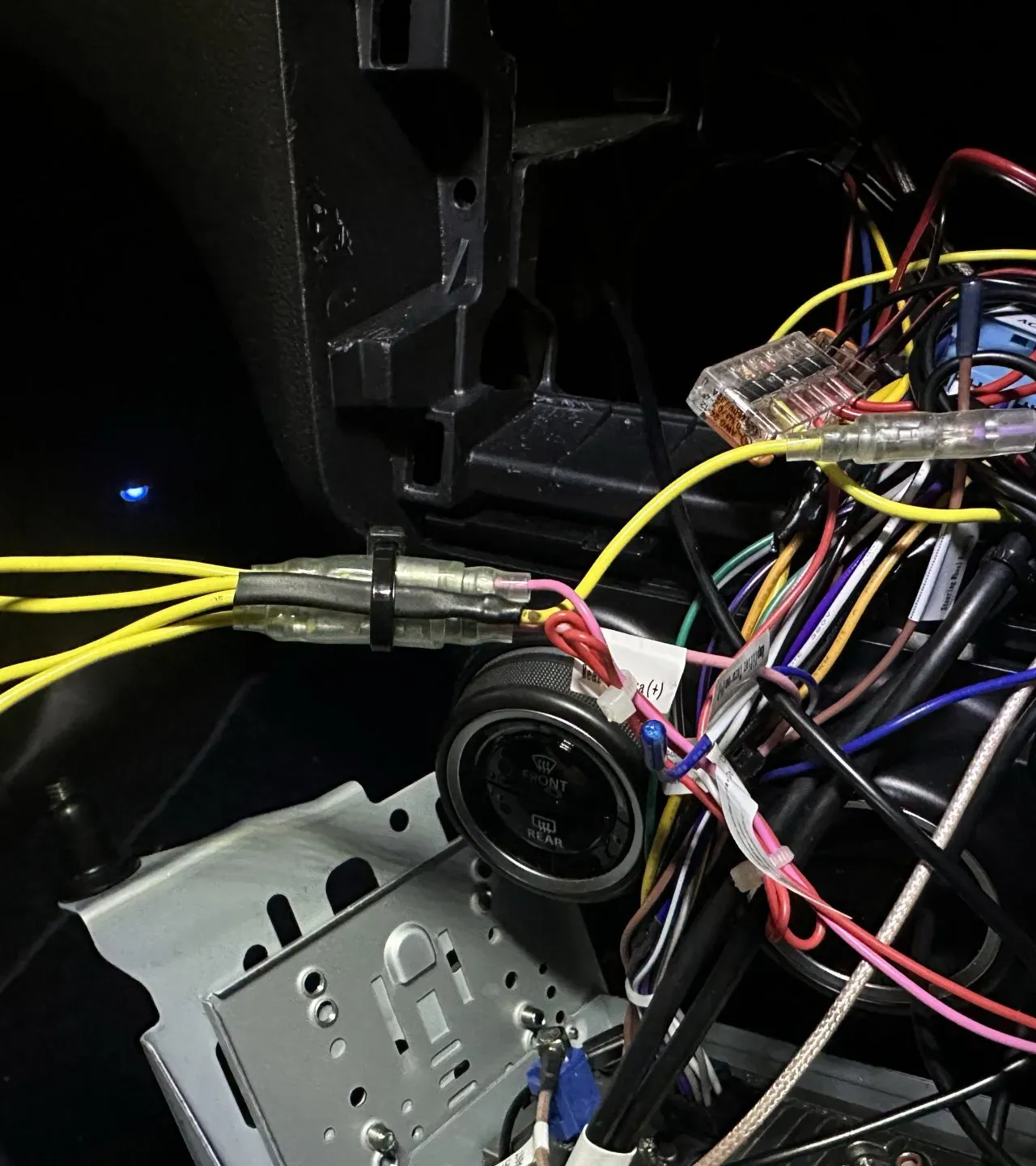
写真に写っている黄色い線は私が自作したただの分岐する線です。
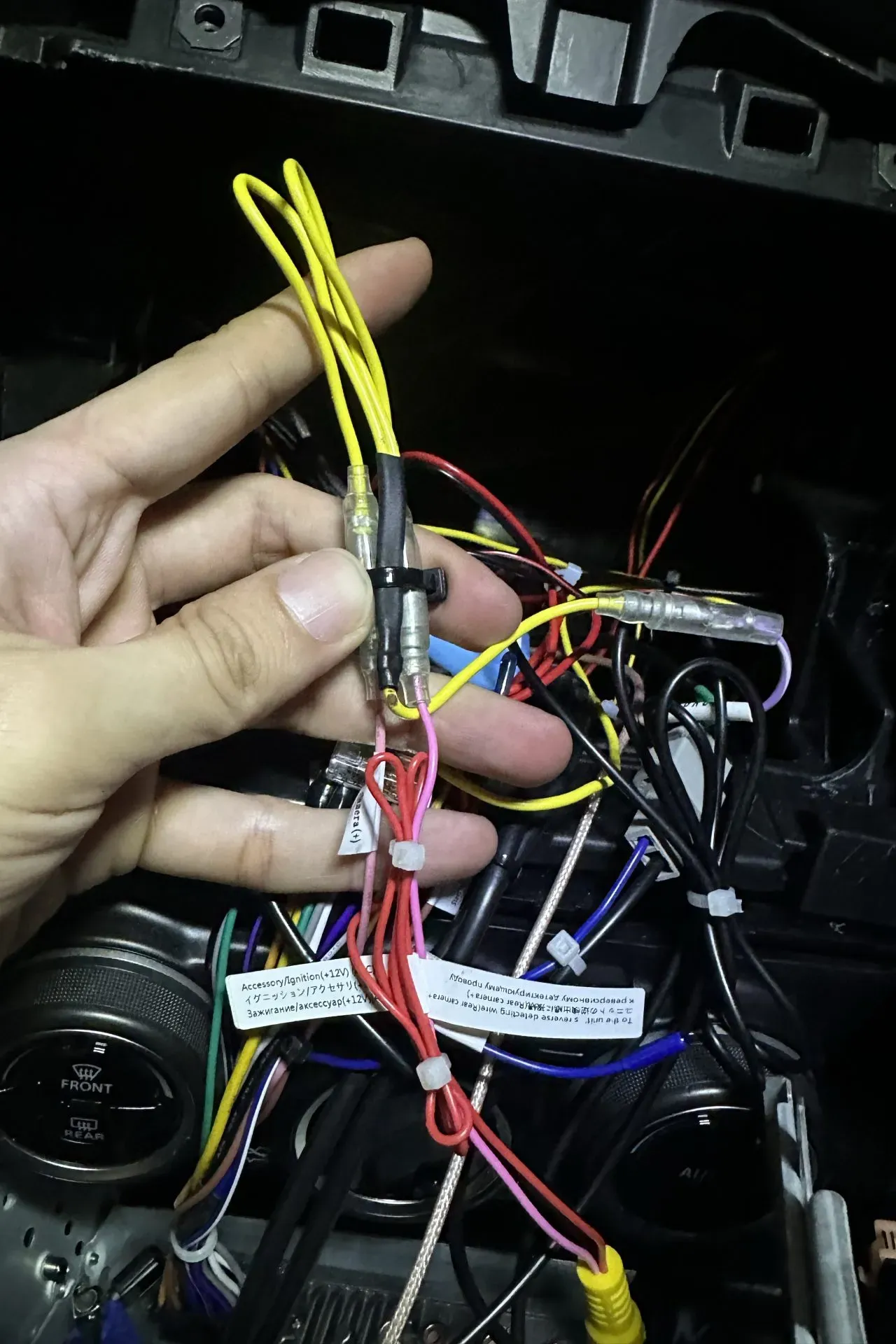
一旦、カメラや電源を接続して本体のテストをしてみます。
“RCAM” というアプリがプリインストールされているので立ち上げます。
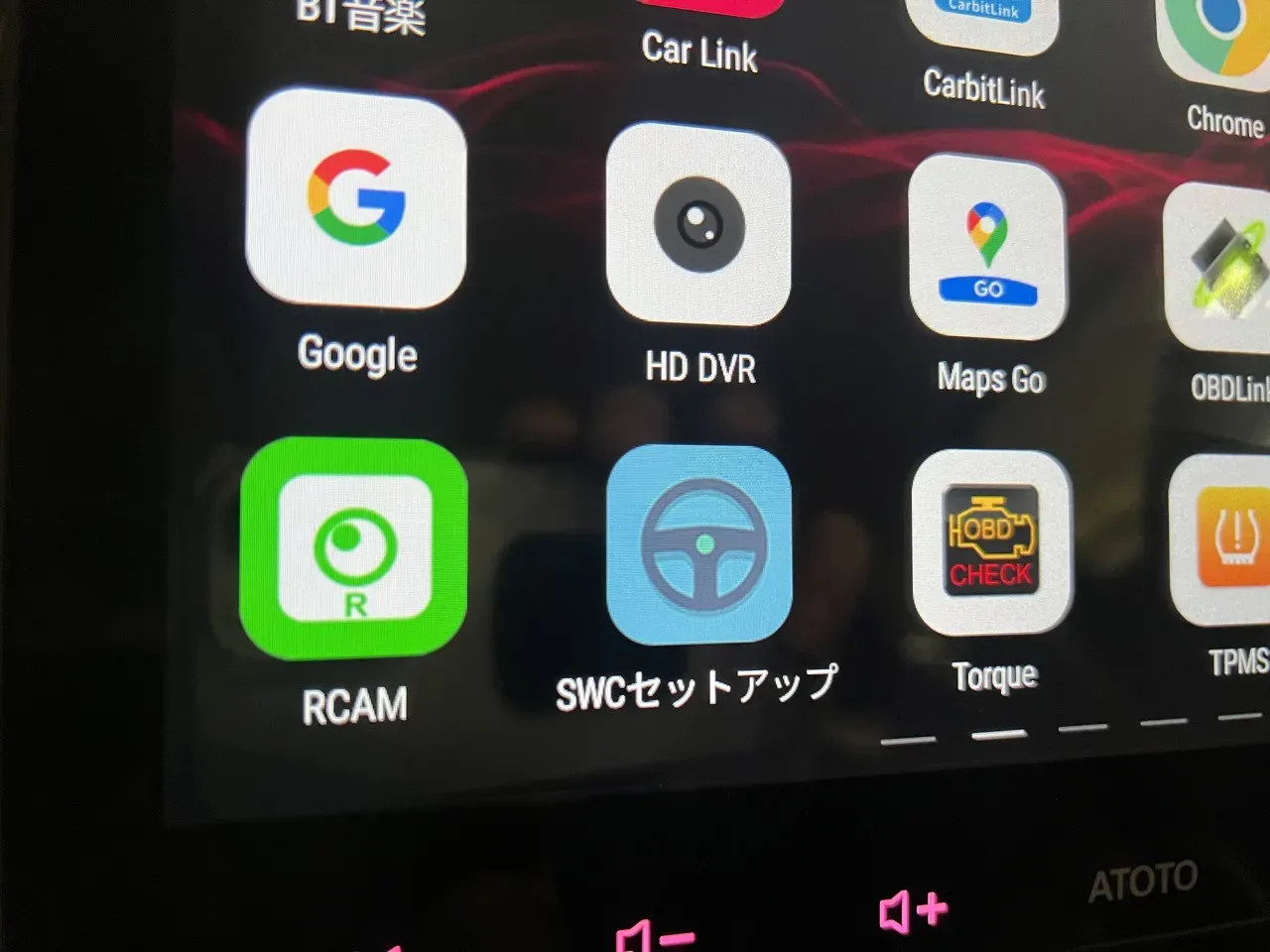
こんな感じで写ります。このアプリではキャリブレーションや反転などの設定はできないのでとりあえず動作確認だけしておきます。
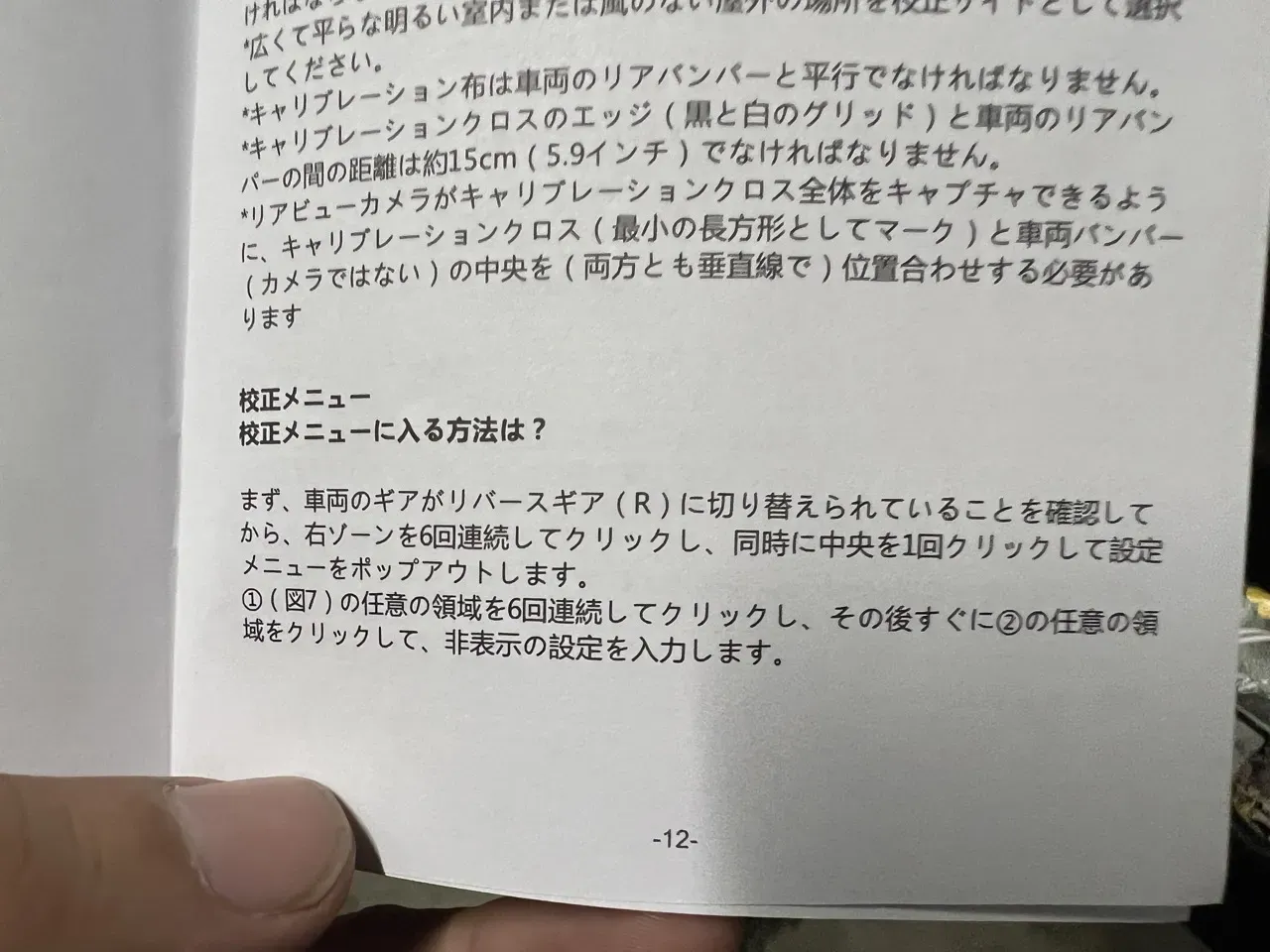
カメラのキャリブレーションを行うためには裏コマンドを入力する必要があります。
NOTE車両のギアをリバースギア(R)に入れて、画面の右側を6回連続タップします。同時に、中央部分を1回タップします。
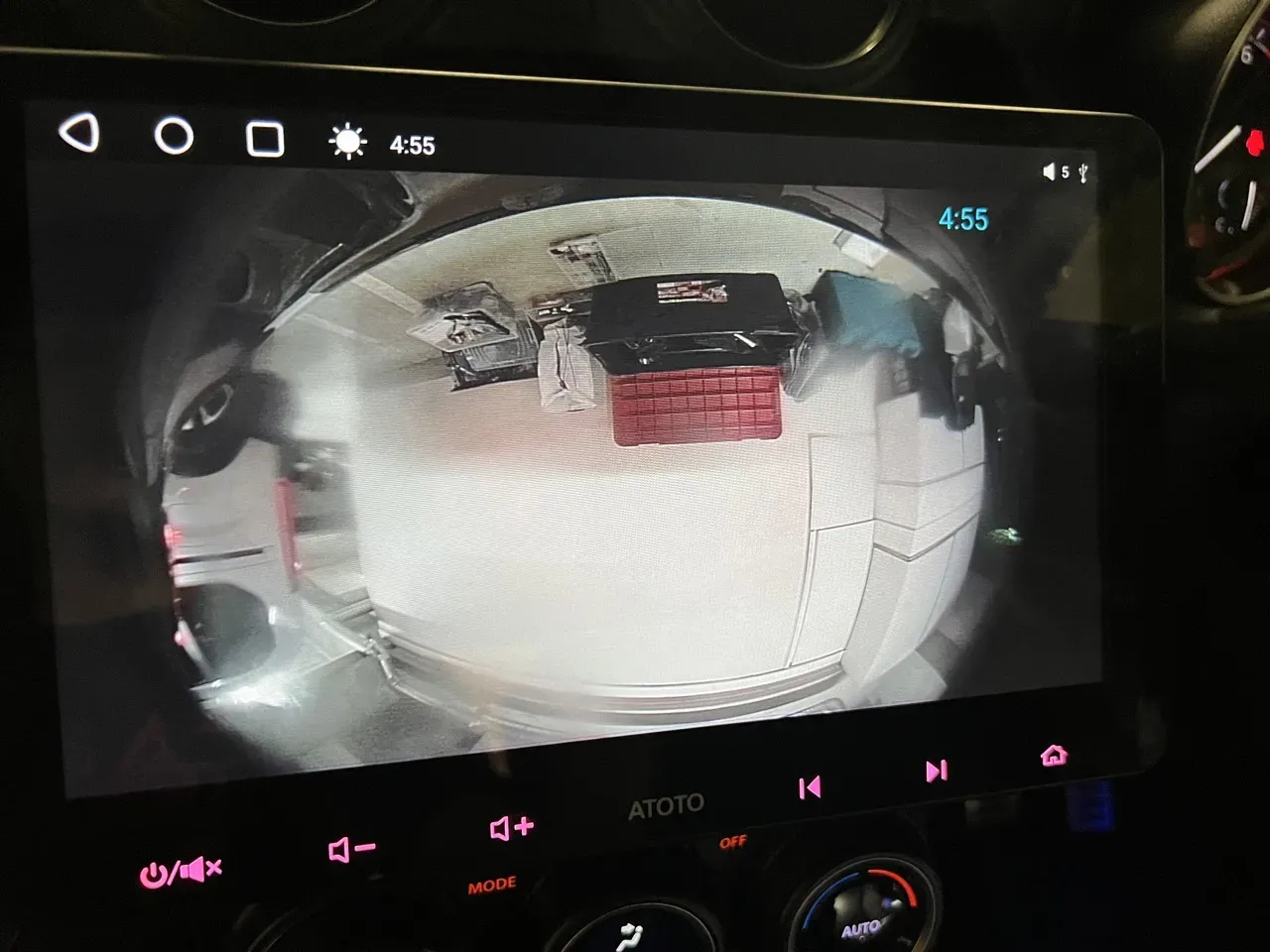
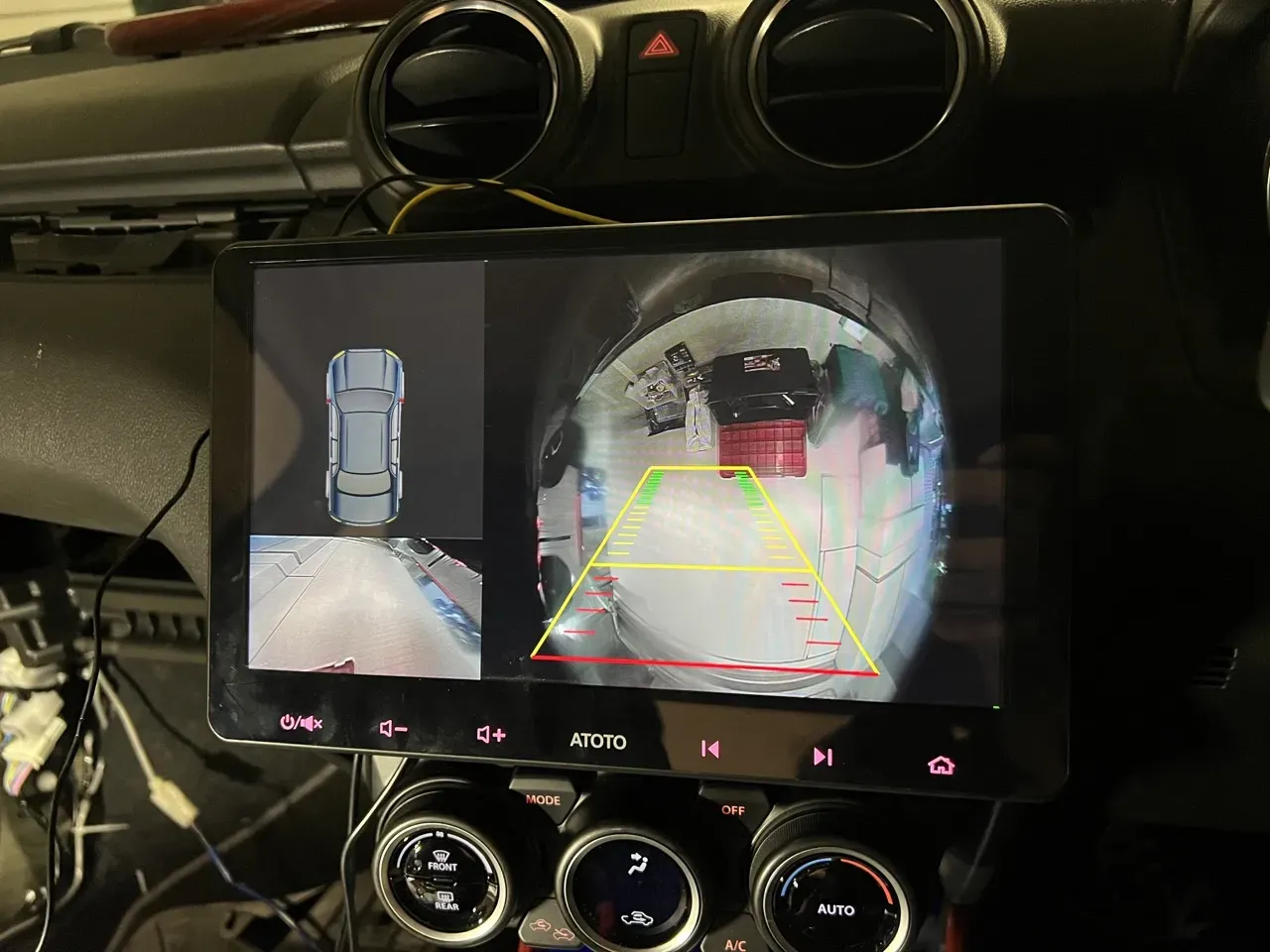
バックギアの配線を接続して、バックギアに入れてみたところ、以下のような表示になりました。
バンパーへの取り付け
実際にカメラをどこらへんにつけたいかを測ってみて、だいたい上の方向へ5ミリ、オフセットして取り付けられるようにする必要がありそうです。
そのうえでバンパーとの固定には、バンパー自体に穴が左右に空いているのでその穴を使ってステーを取り付けようと思います。
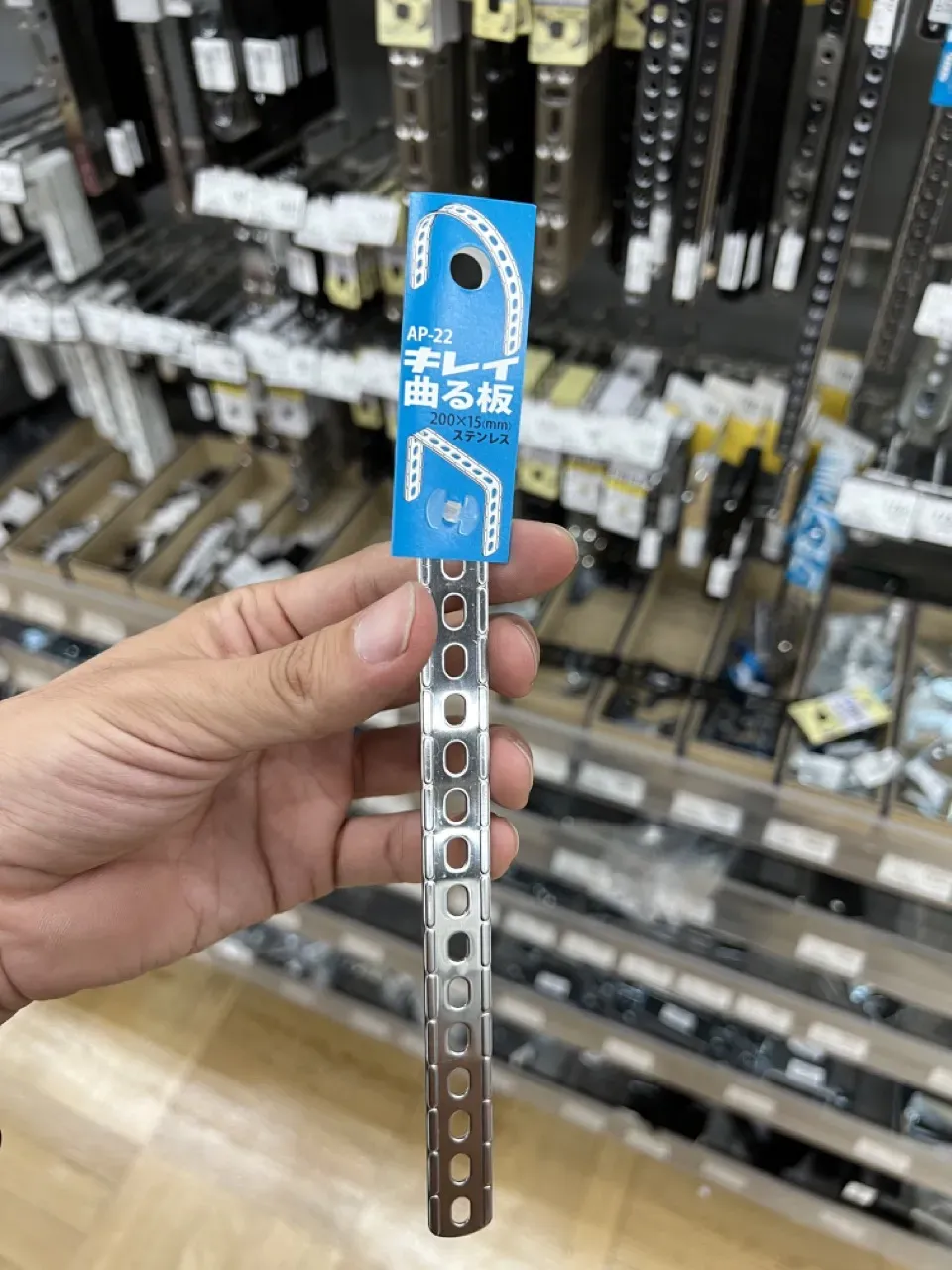
ホームセンターに行って、以下のステンレスでできていて、折り曲げ加工がしやすいと書かれたものを買いました。

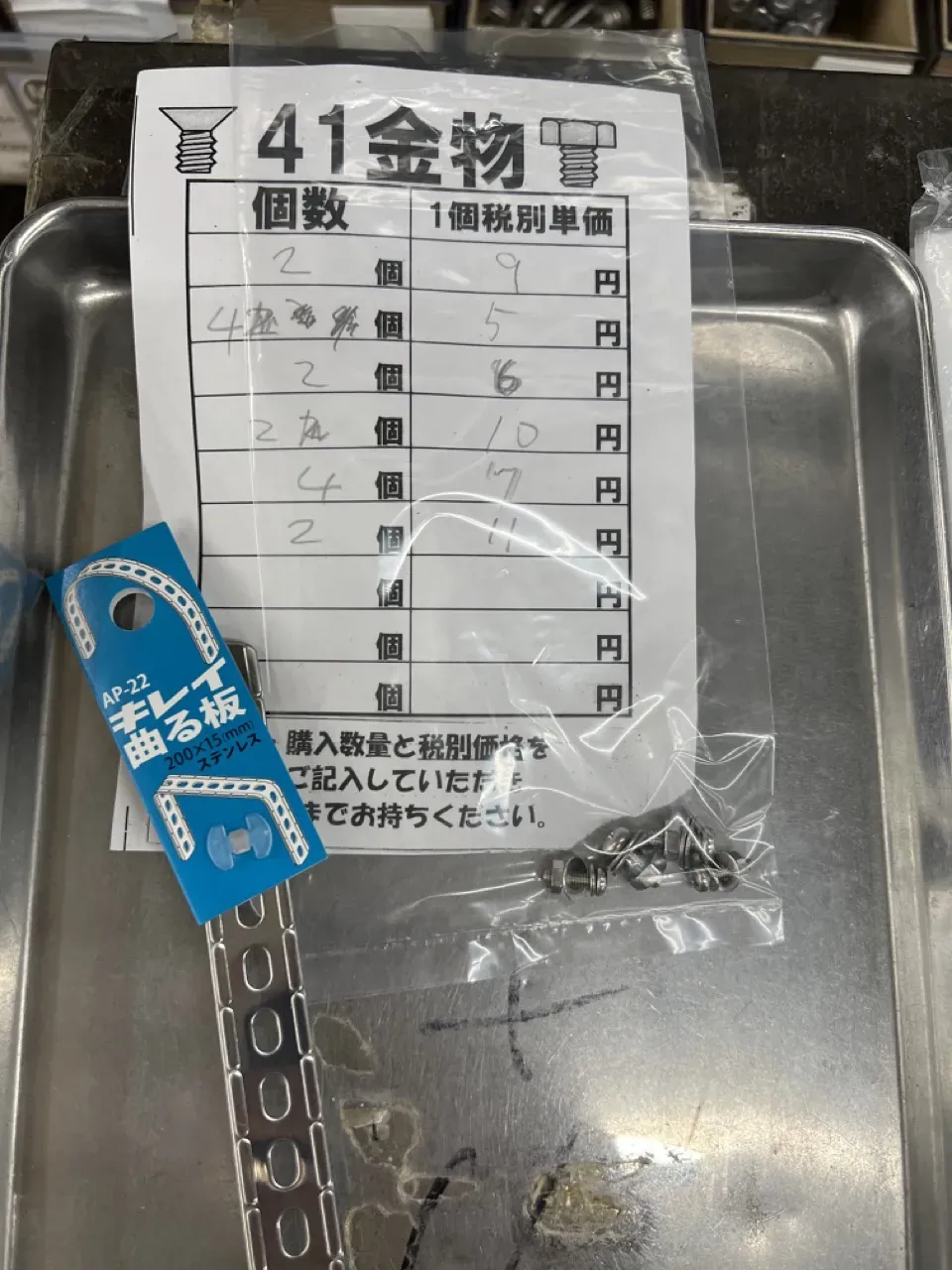
カメラとステーの取り付け、ステーとバンパーを取り付けるネジも合わせて買いました。ネジ穴がM4.2です。ボディ側はM5ぐらいです。
よって、ネジはM4を使います。そして、ワッシャーを使って接地面積を確保しています。長さは12mmぐらいです。
買いに行くのが面倒な場合は以下のボルトセットが良いと思います。

室内からバンパーには、配線通しを使って真ん中にある穴から通します。写真では黄色い配線通しが来ているところです。
ステーを曲げて、カメラを取り付けたところです。ステーがきれいに曲がると書いてあったのに、あんまりキレイに曲がりませんでした。ペンチを2つ使って、しっかりまっすぐ曲げないと行け無さそうです。
今回は手元にあったラジオペンチ1本で曲げてみました。少しひねりが入ってしまって補修が大変でした。
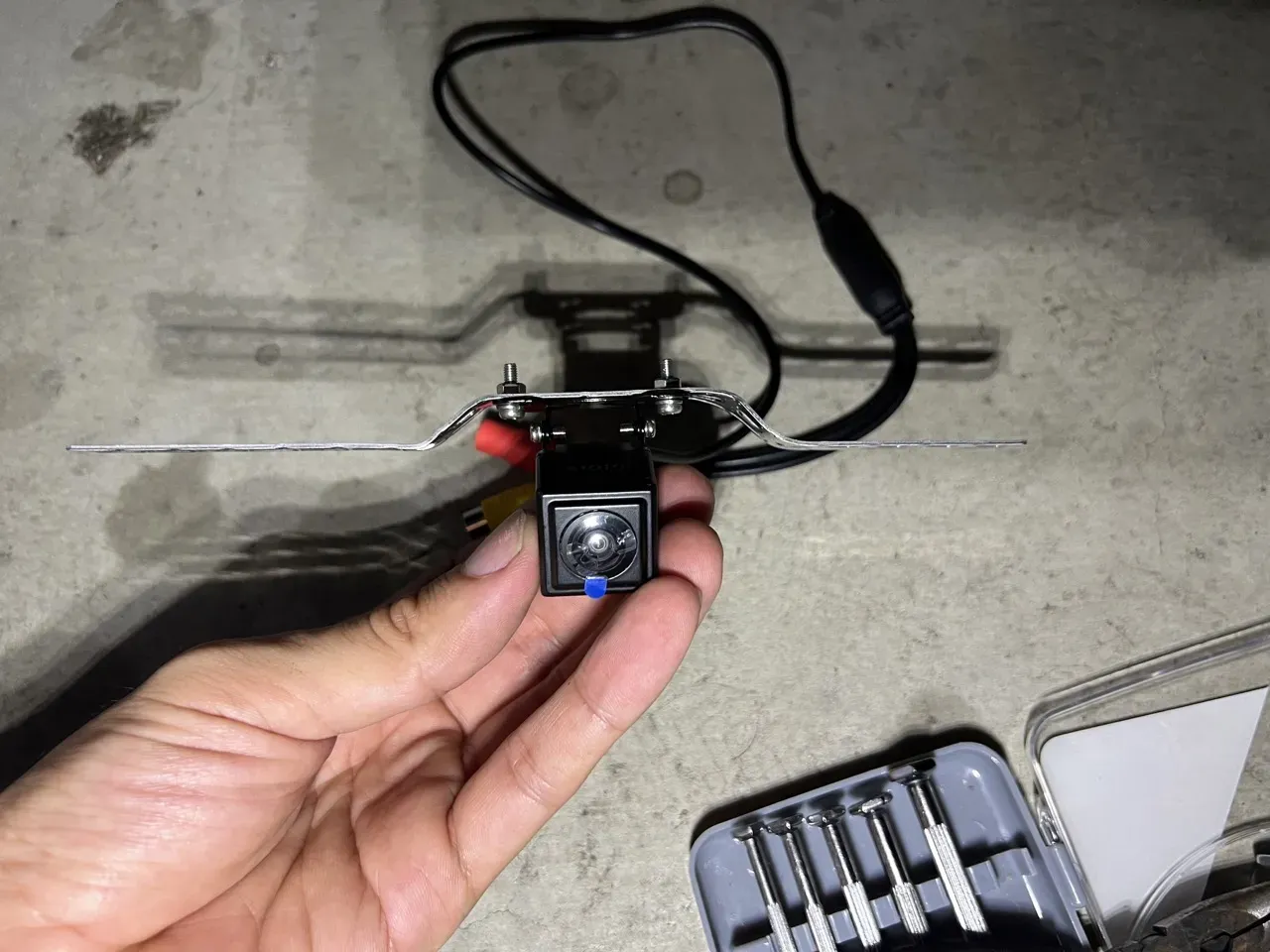
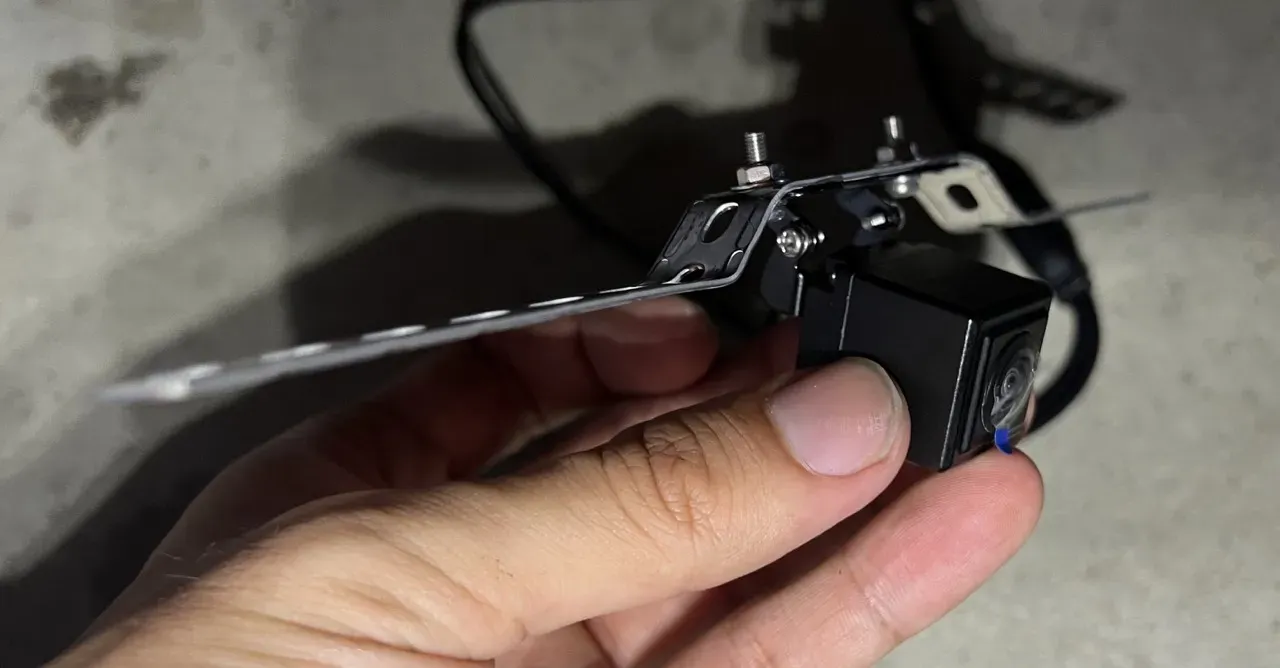
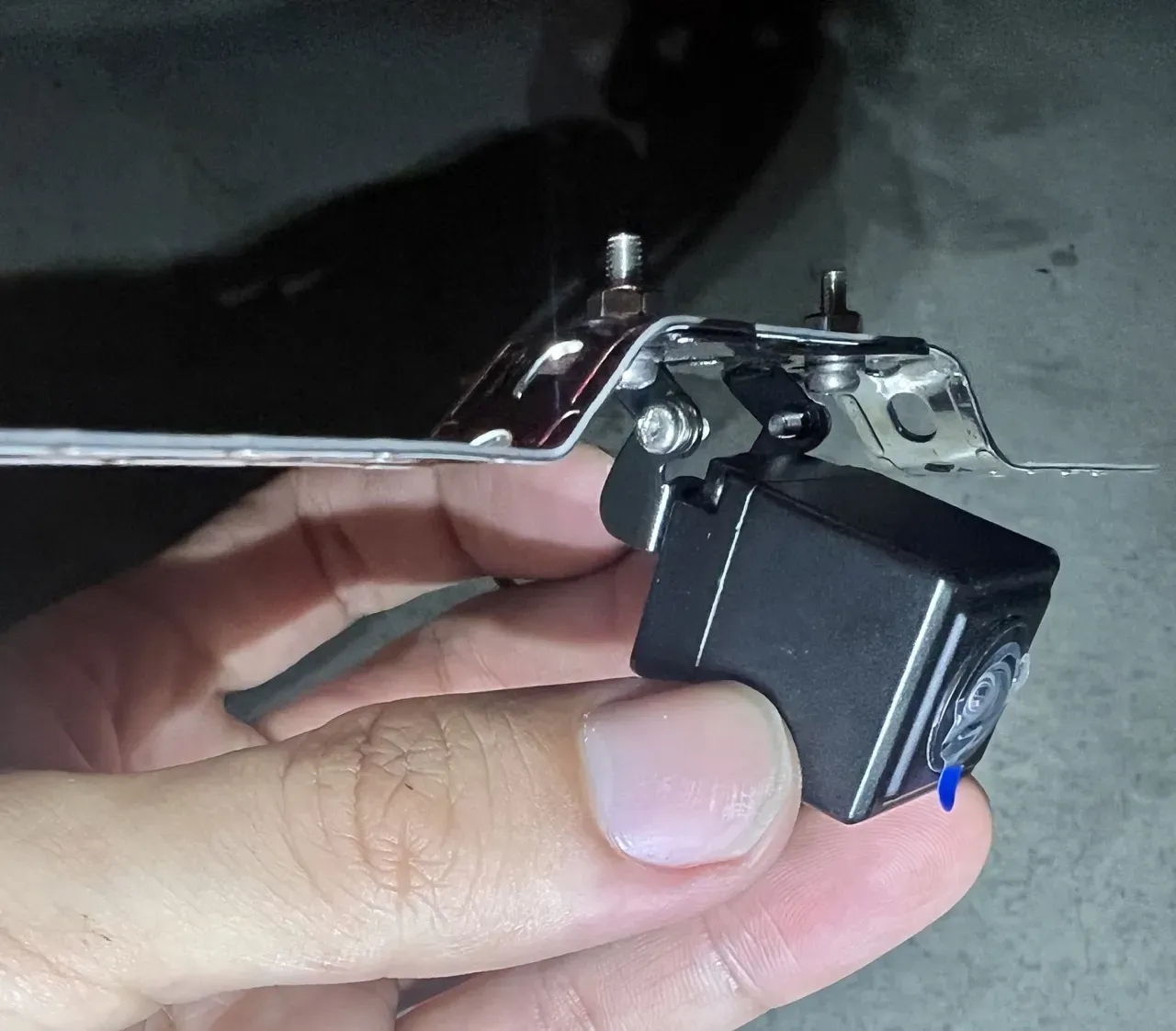
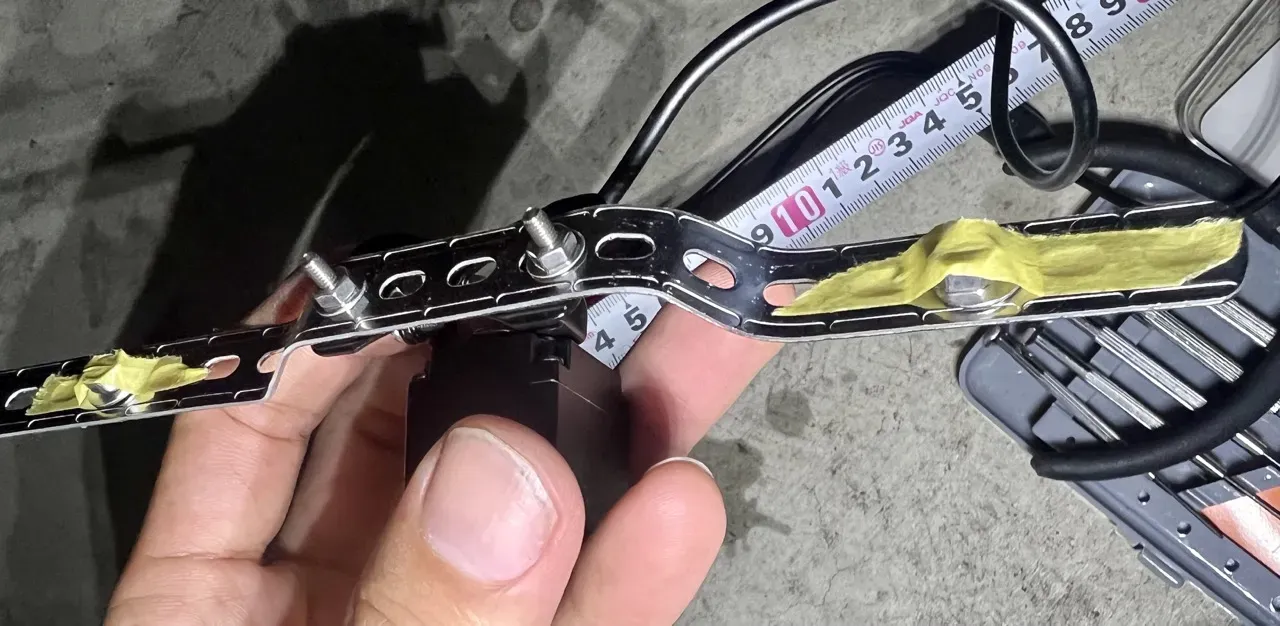
バンパーに取り付けます。ナットを抑える方法が無いのでマスキングテープで仮固定した上でネジを下から差し込みます。
運良くバンパーの穴の場所と、ステーの穴の場所がちょうど合致しました。
取り付け後の写真。キレイに取り付けられました!!
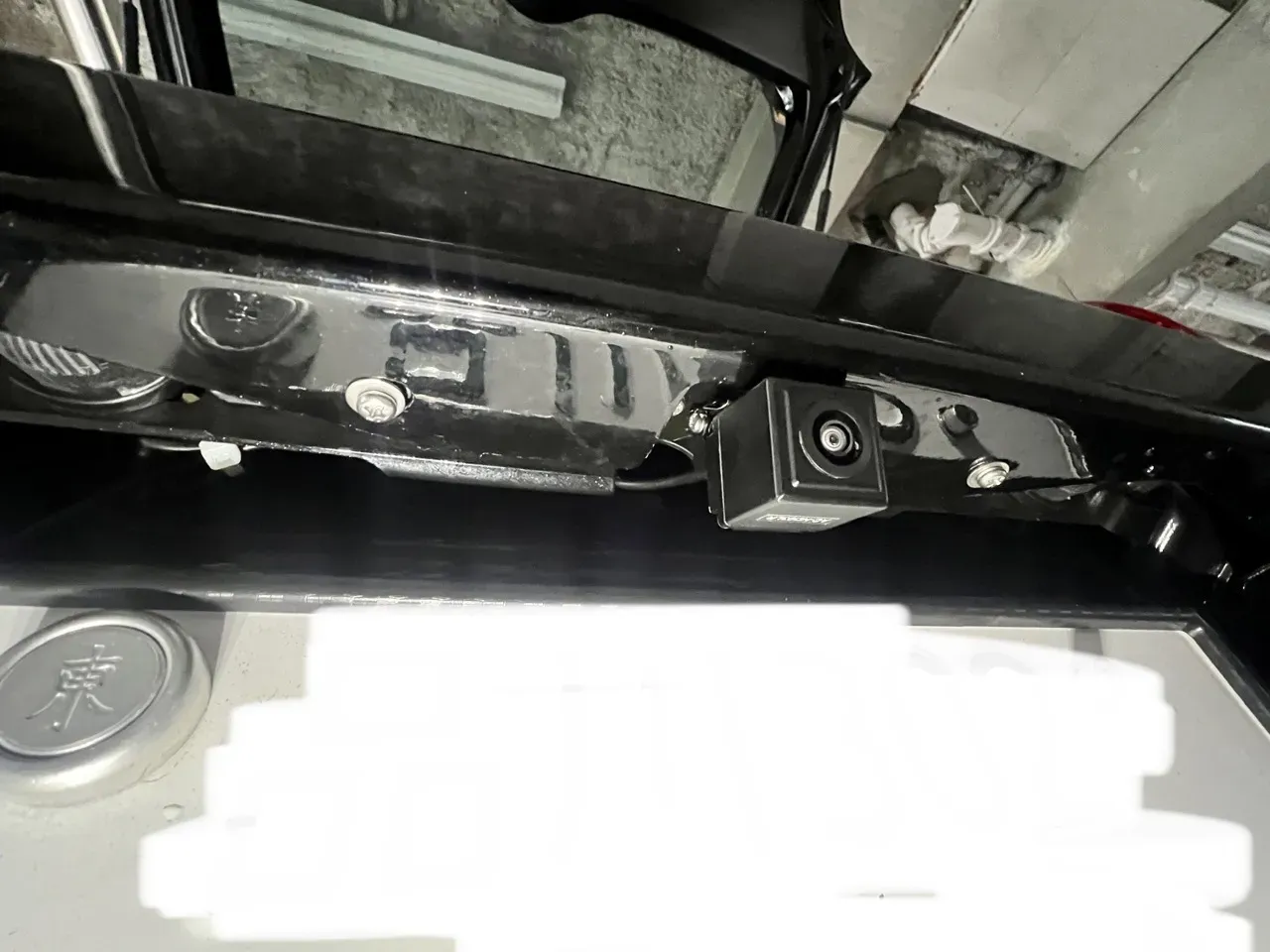
横から撮影。カメラを引っ込ませすぎると横側の写りが悪くなるのでカメラが飛び出ないギリギリの場所で取り付けました。
これでも上側はバンパーで遮られてしまうぐらいです。上側は確認する必要が無いのでこのあたりが落としどころかなと思います。
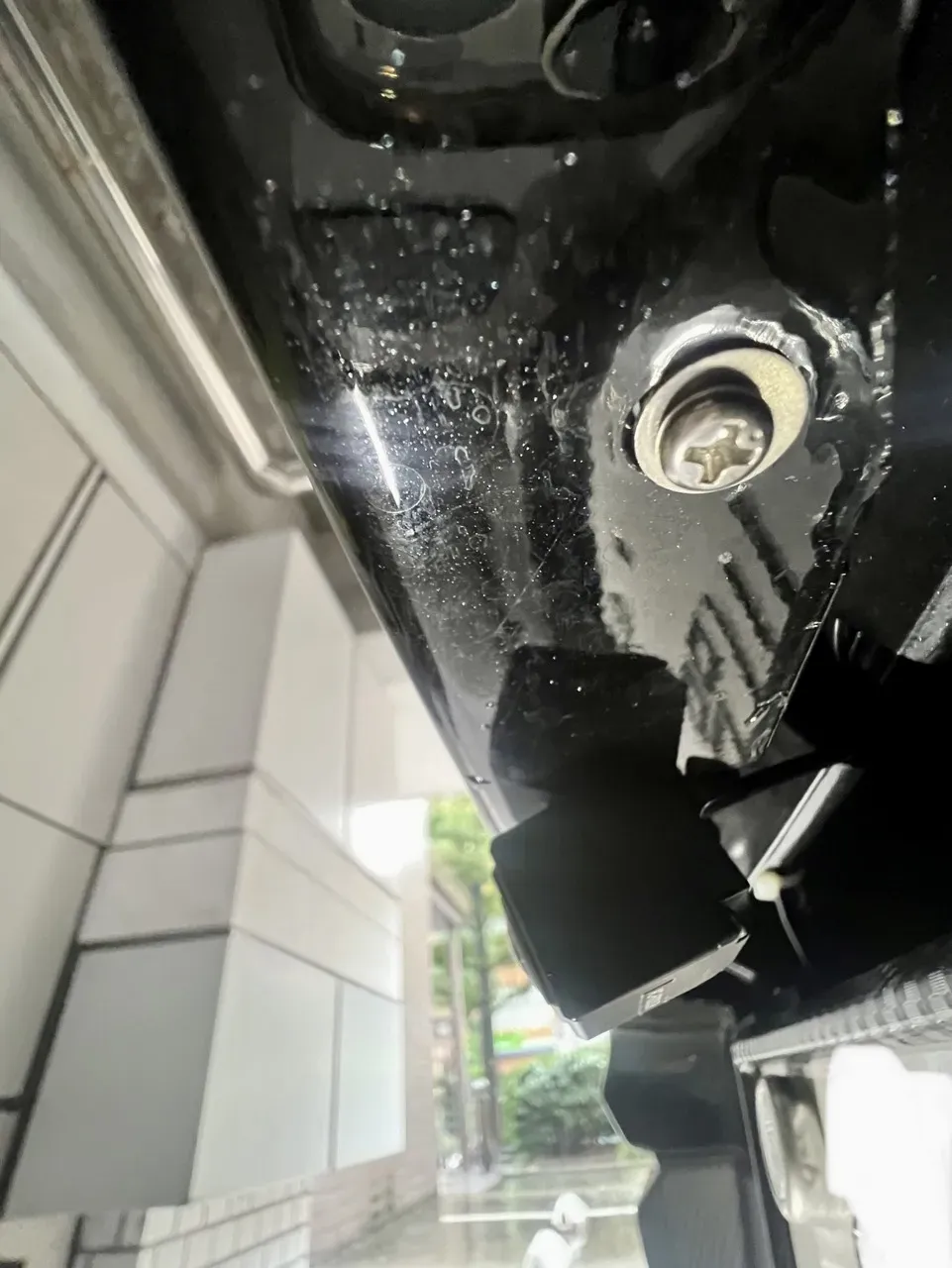
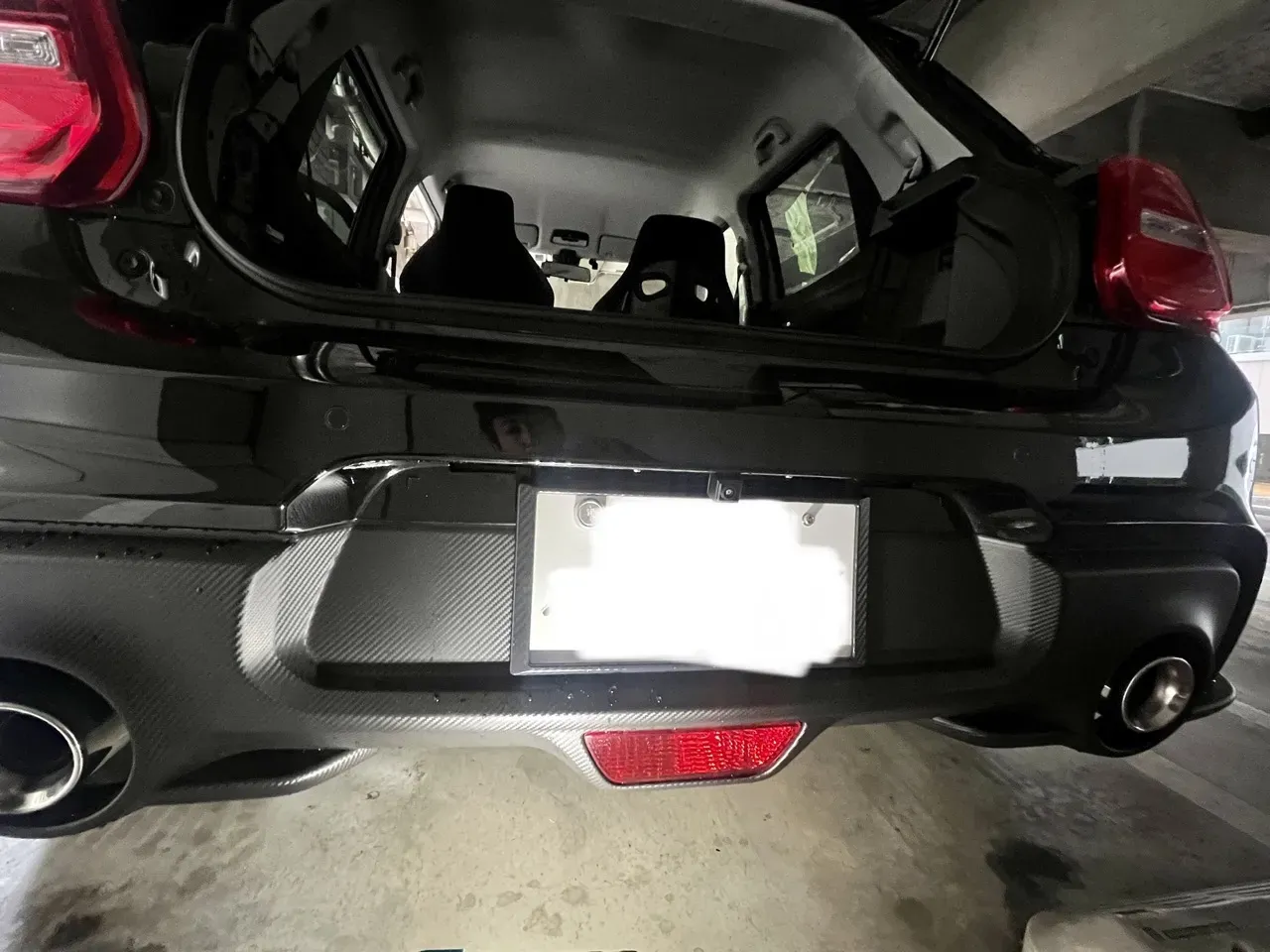
裏の配線をつなぎます。電源は使わないので短く切って束ねておきます。
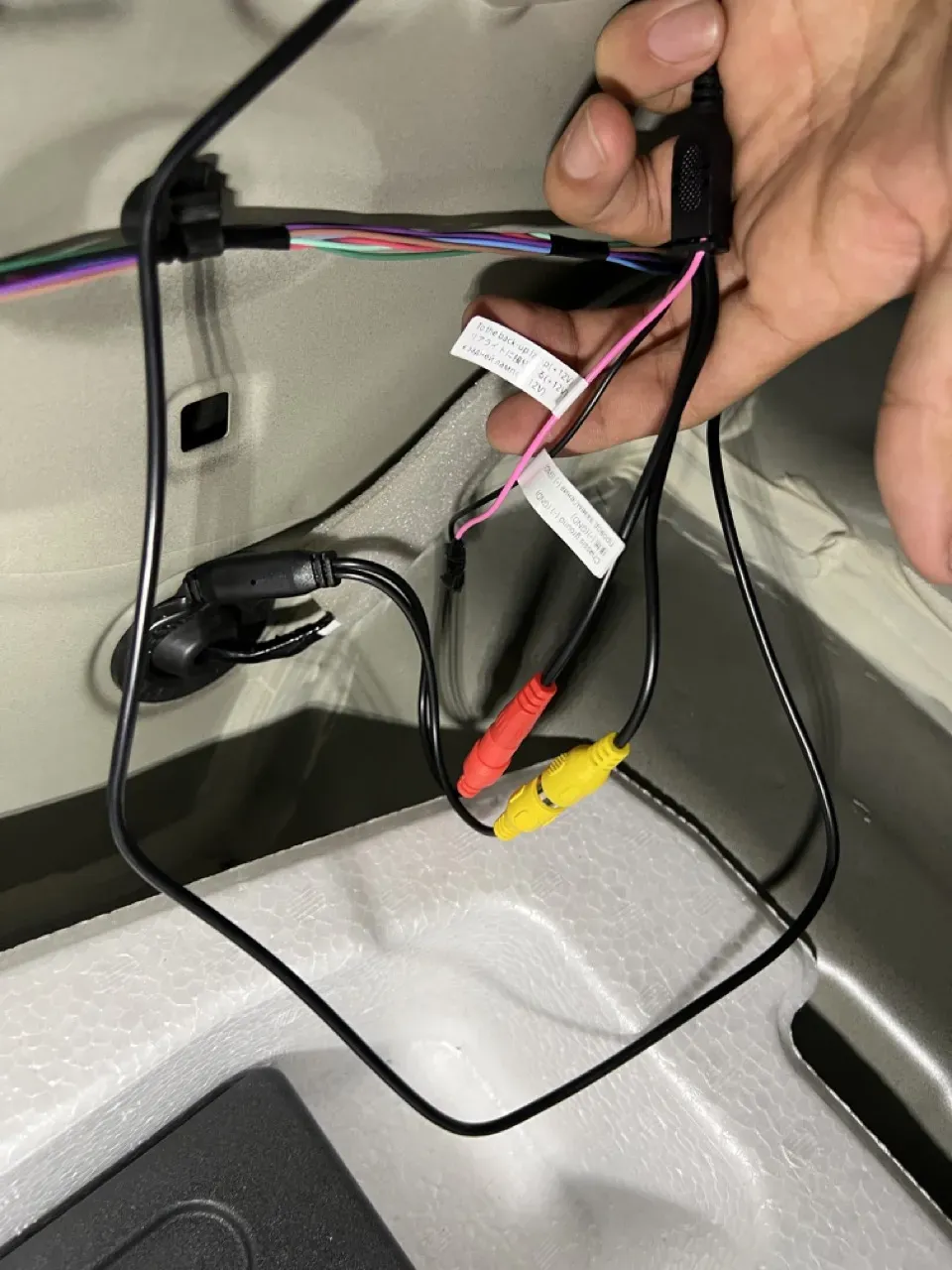
脇から配線を通しておきます。
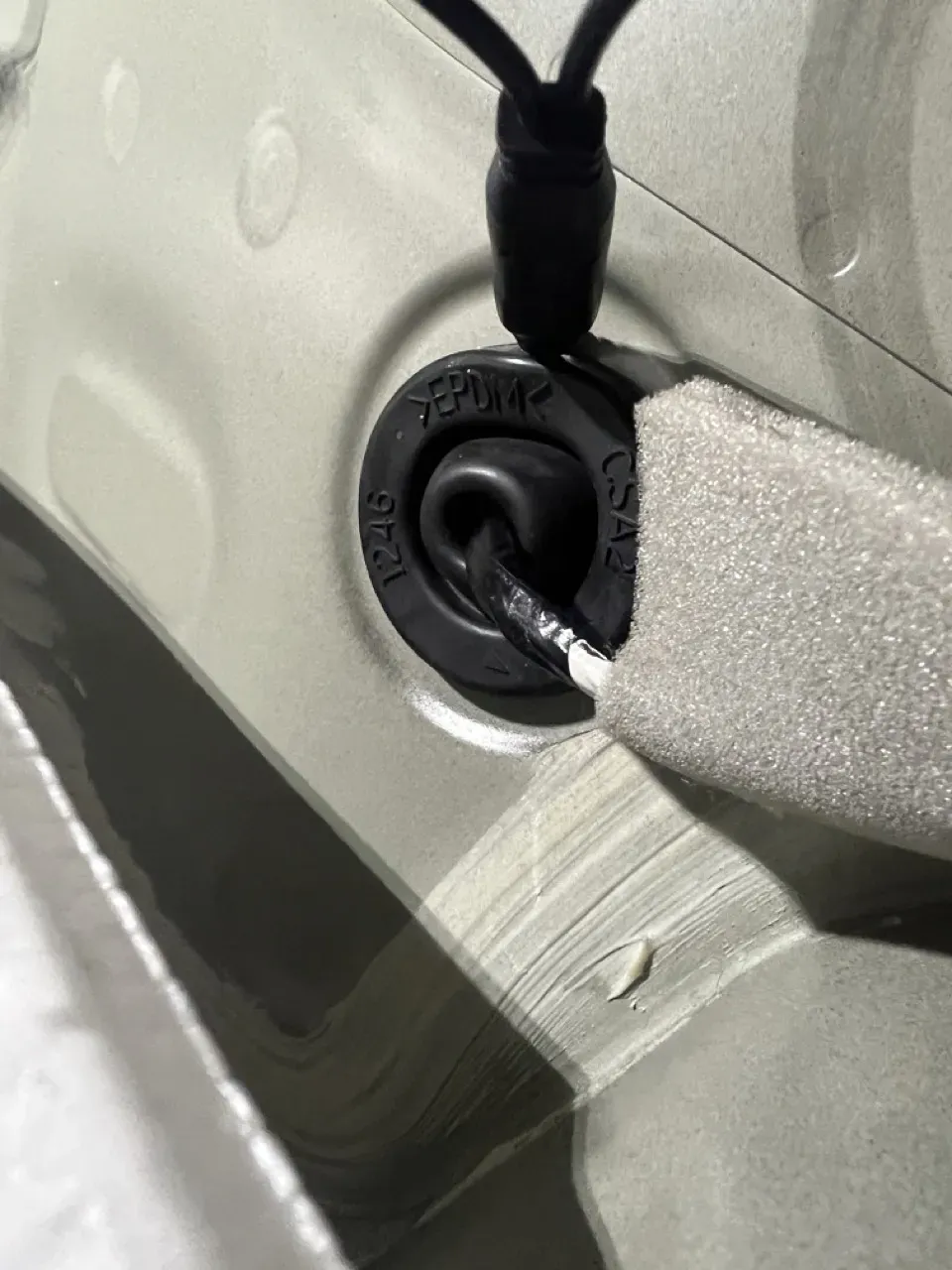
余った配線をまとめる。
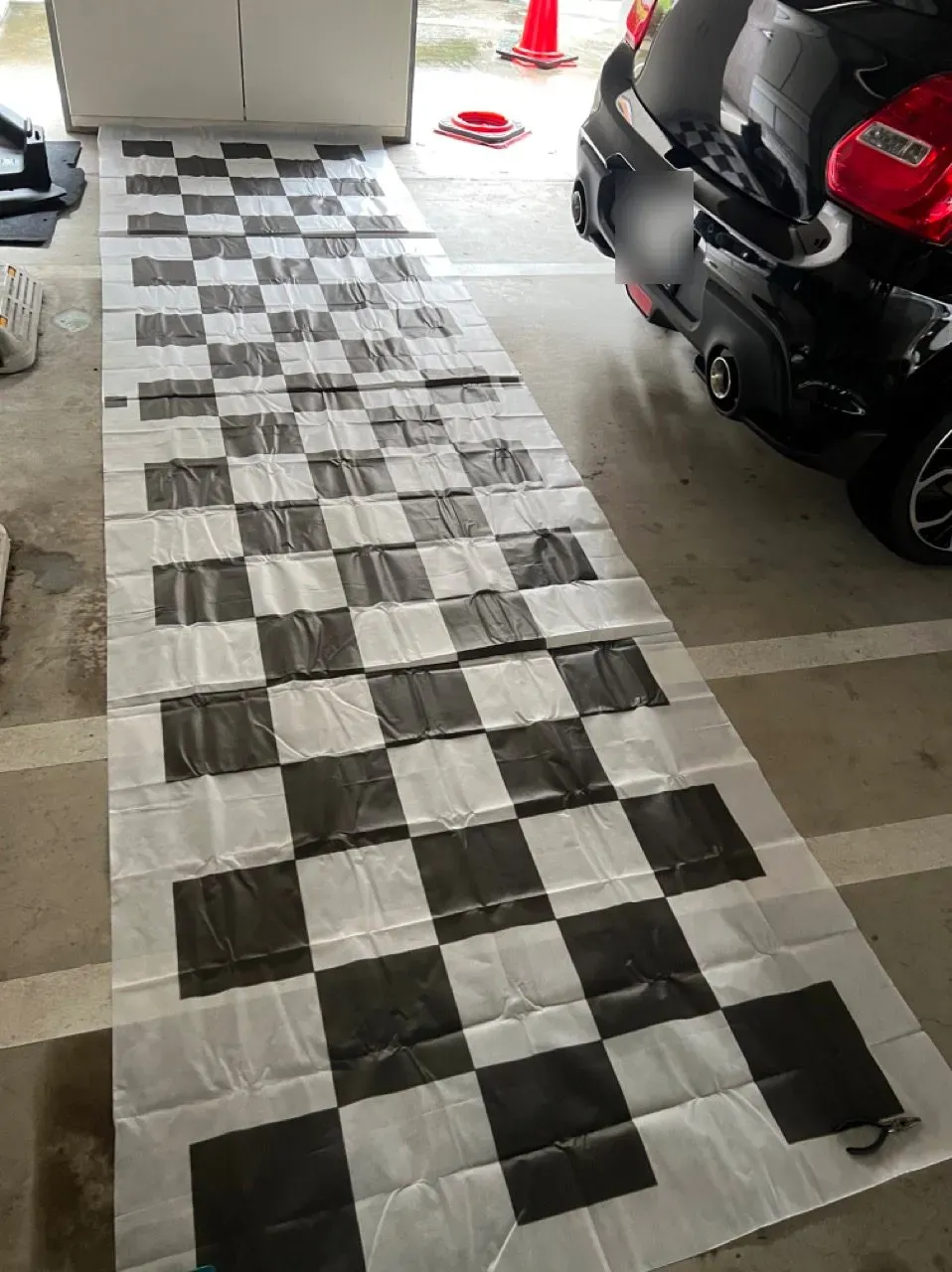
キャリブレーションをします。
付属のマットを説明書通りに置きます。結構場所を取ります。。。
ATOTO S8のキャリブレーションモードに入ります。バックギアに入れて、画面の右側を6回タップしてその後に真ん中を1回タップすると設定モードに入れます。(裏コマンドにする必要ない気がするが)
車の大きさを入力したり、
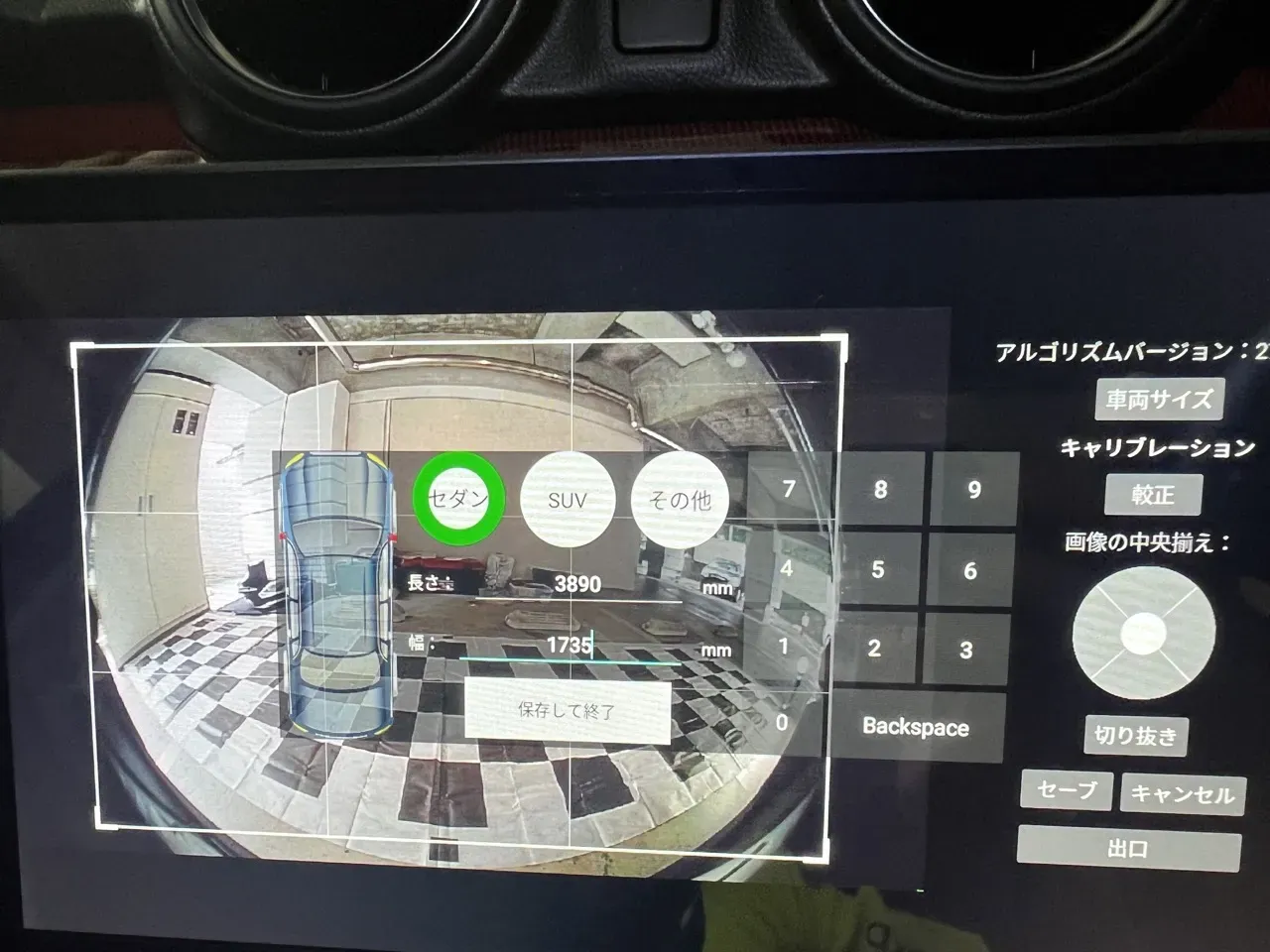
切り抜きの場所を選択したりします。
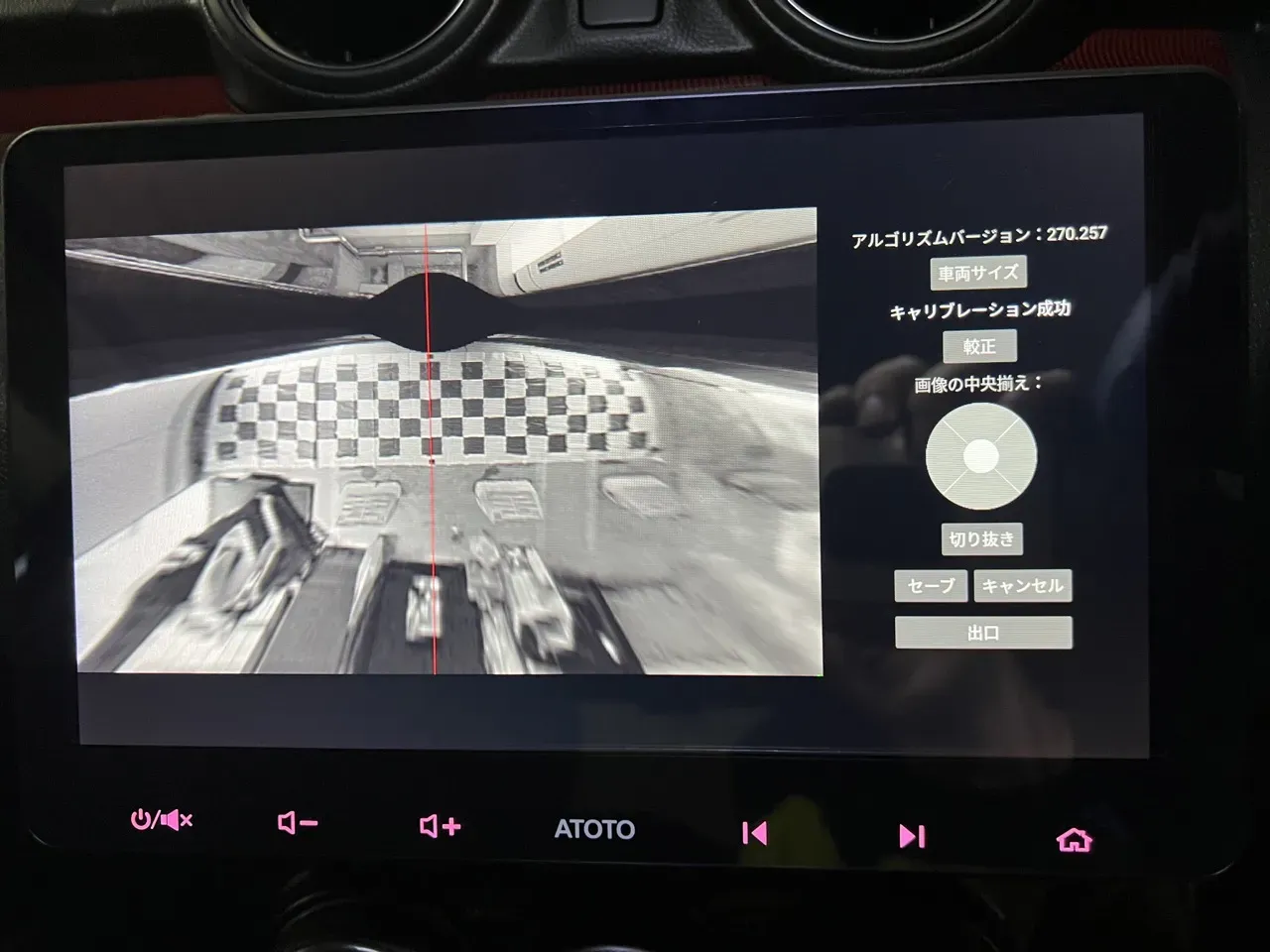
ガイドの表示形式を選べます。
左のアラウンドビューっぽいやつは、車を動かさないとレンダリングされません。今は停止しているので何も写ってません。
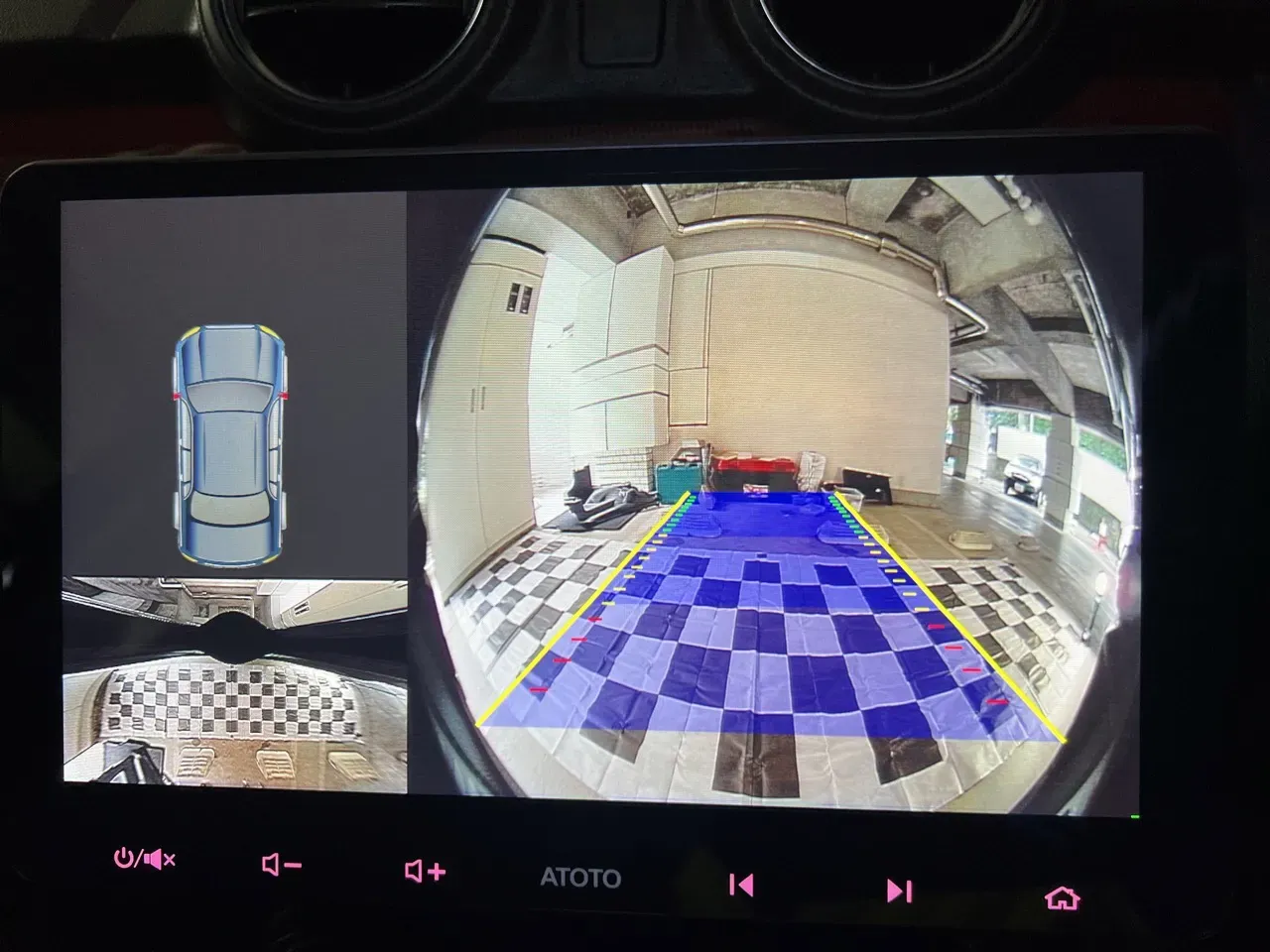
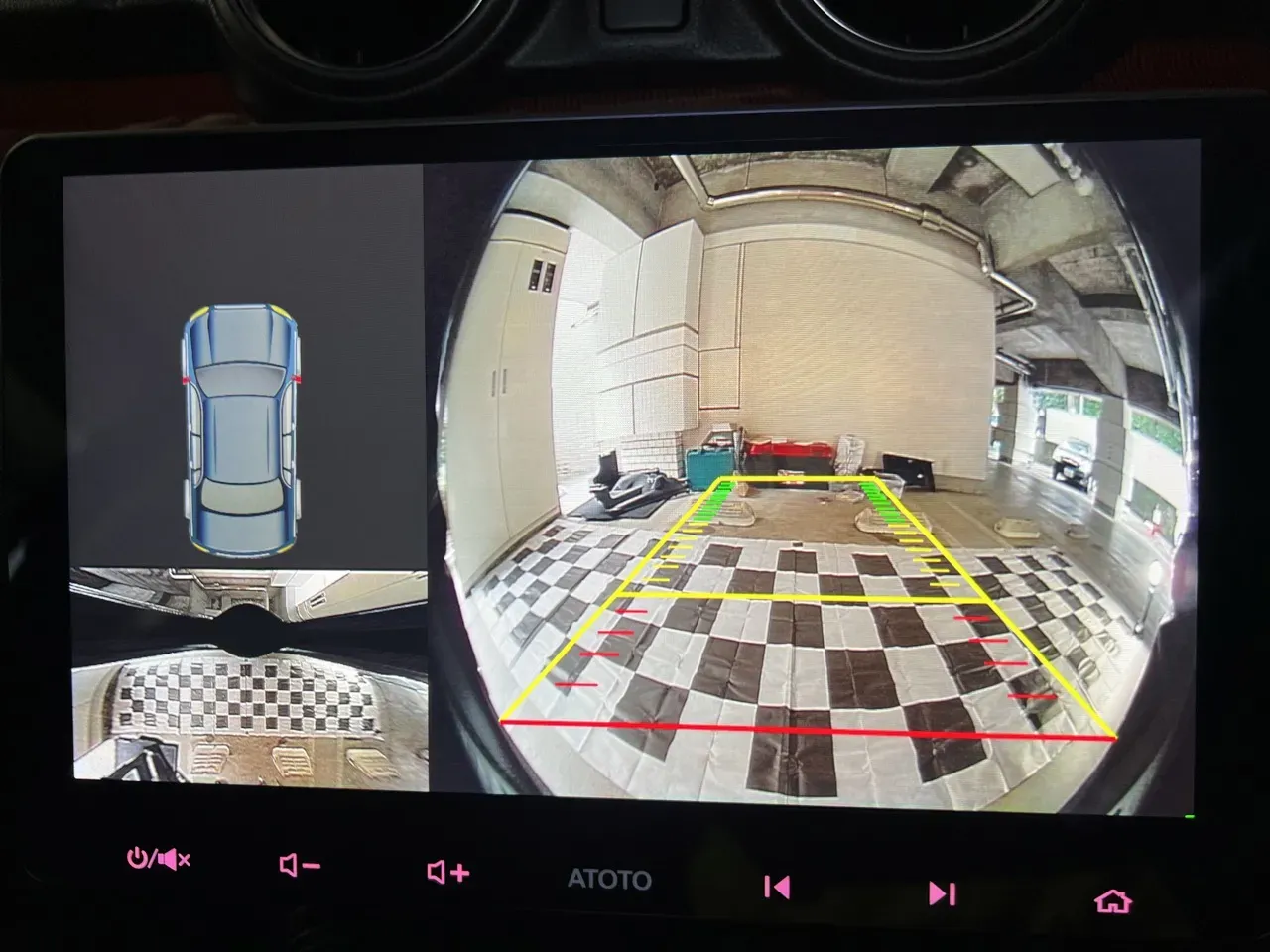
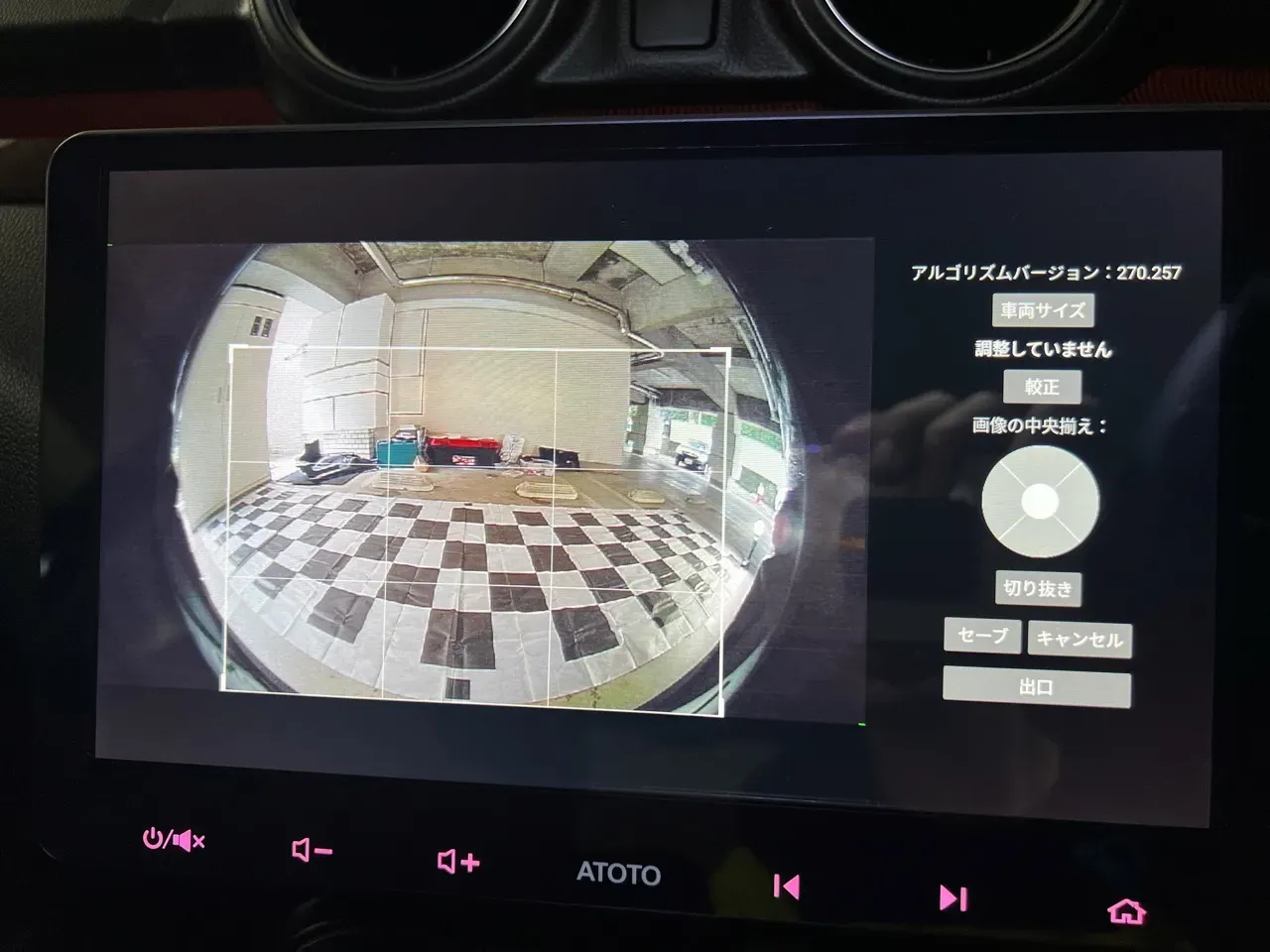
あとは、内張りを一通り戻して完了です。
まとめ:配線は大変だが駐車は確実に楽になる
- バックカメラの取り付けは大変ですが、後方確認がとても楽になりました。
あわせて読みたい
関連記事
「ガジェット」の人気記事