 スイスポくんのカスタム日記
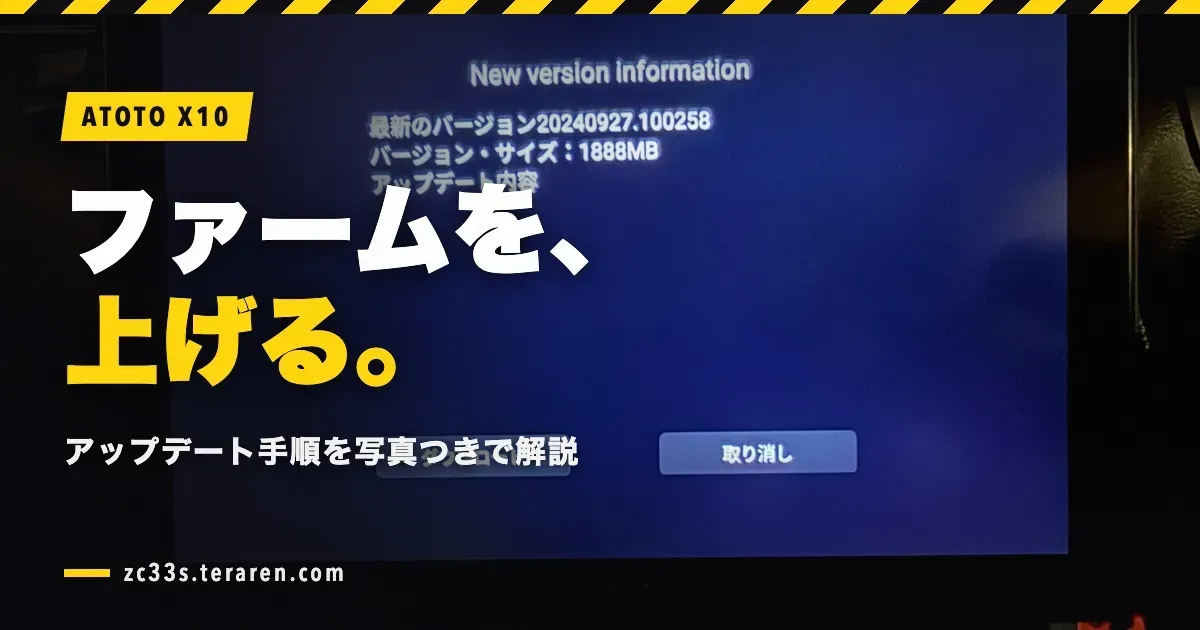
スイスポ(ZC33S)のATOTO X10ファームウェアアップデート方法を手順付きで解説
ATOTO X10を取り付けてから1ヶ月後に新しいファームウェアのリリース通知が届きました。後日アップデートしようとしたら更新画面の場所がわからなくなってしまったため、OTAでの更新手順を備忘録としてまとめます。
ATOTO X10のファーム更新通知を見て後日更新しようとして迷った
1ヶ月前にATOTO X10を取り付けました。
スイスポにATOTO X10(10インチ)をDIYで取り付ける方法!設置手順を解説
スイフトスポーツ(ZC33S)にATOTO X10(10インチ)をDIYで取り付ける手順を写真付きで解説。配線やカプラー、必要な工具、ATOTO S8 Premiumとの比較、起動後の使用感まで詳しく紹介します。
2024/09/20
新しいファームウェアがリリースされたという通知がATOTO X10上に表示されたのでアップデートしてみます。
NOTE通知が画面上に表示された時は、パケットを使い放題のSIMではなかったので後日アップデートしようとしたらどこからアップデートするのかがわからなくなってしまったので備忘録として書いておきます。
X10のファームウェア更新の流れ
ATOTO X10からOTA(Over The Air)で更新できるようになりました。昔はUSBメモリにファームウェアをダウンロードして保管して、そのUSBメモリをヘッドユニットに挿して更新する必要がありました。
X10からは、ネットワークに繋がっていればそのまま更新ボタンを押せば更新できるようになっています。
大まかな流れは以下です
- ファームウェア更新用アプリを起動
- ファームウェアをダウンロード
- ファームウェアのインストール
ATOTO X10ファームウェア更新方法
アプリの一覧から「ファームウェアアップデート」を選びます。
このアプリからファームウェアを更新します。Androidの設定からはファームウェアを更新する導線はありません。
最上段の右から3番目のアプリです。
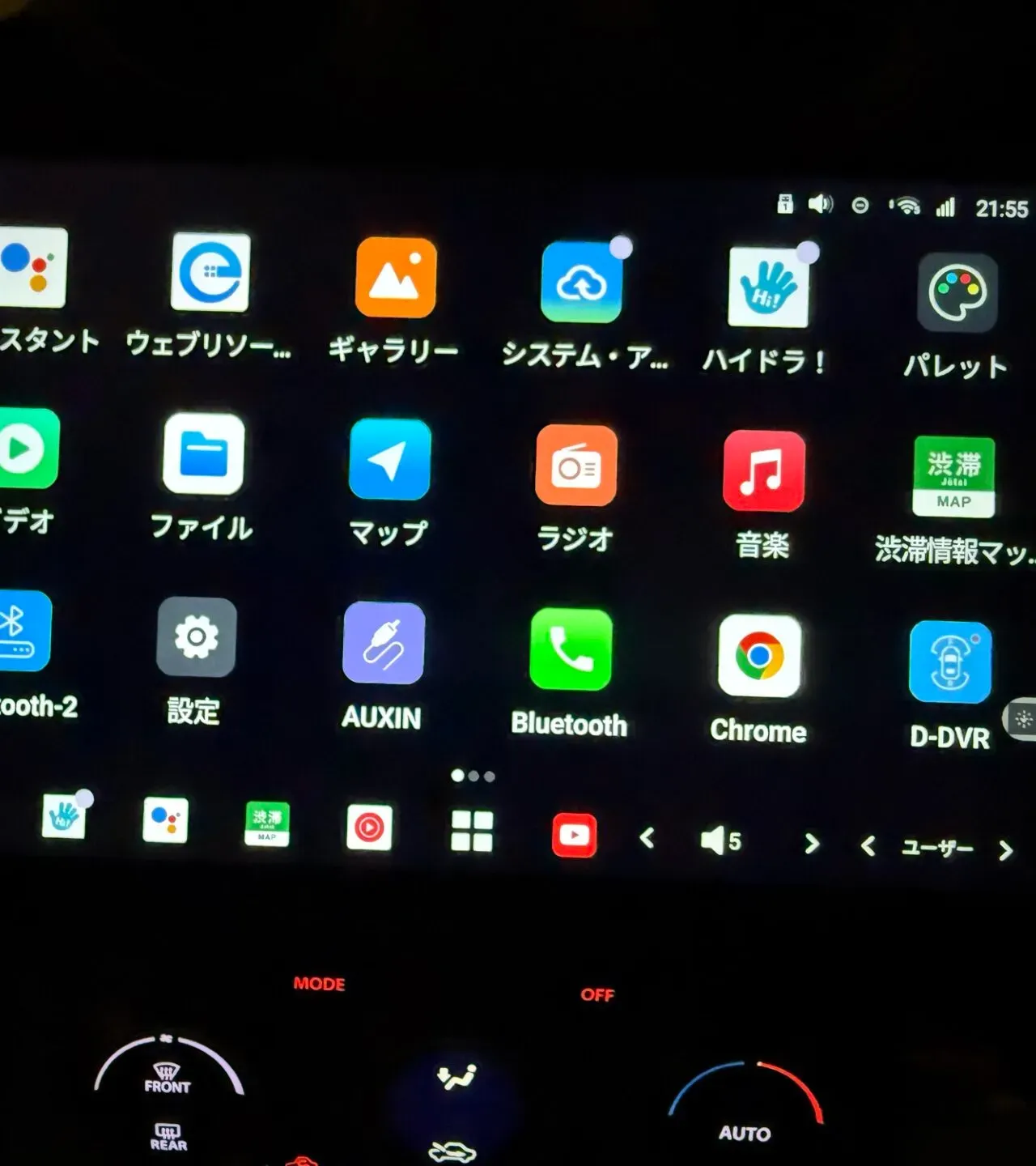
アプリを立ち上げると以下の画面が表示されて、2択を迫られます。このアプリを立ち上げている時は他の操作は一切行えなくなるという特殊なアプリです。
ファイル容量は1.8GBあります。wifiに繋げるか容量にゆとりのあるSIMでダウンロードしてください。
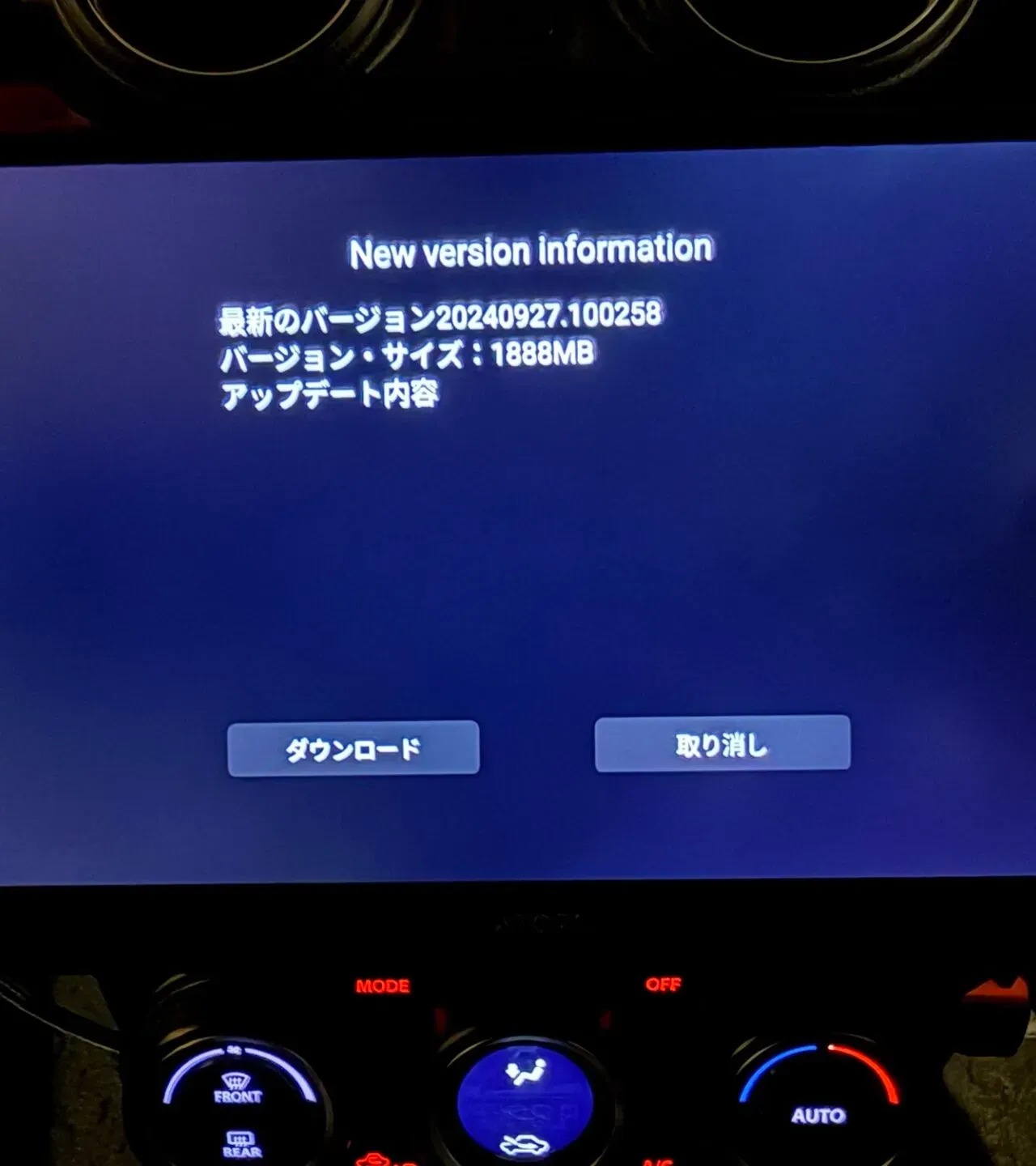

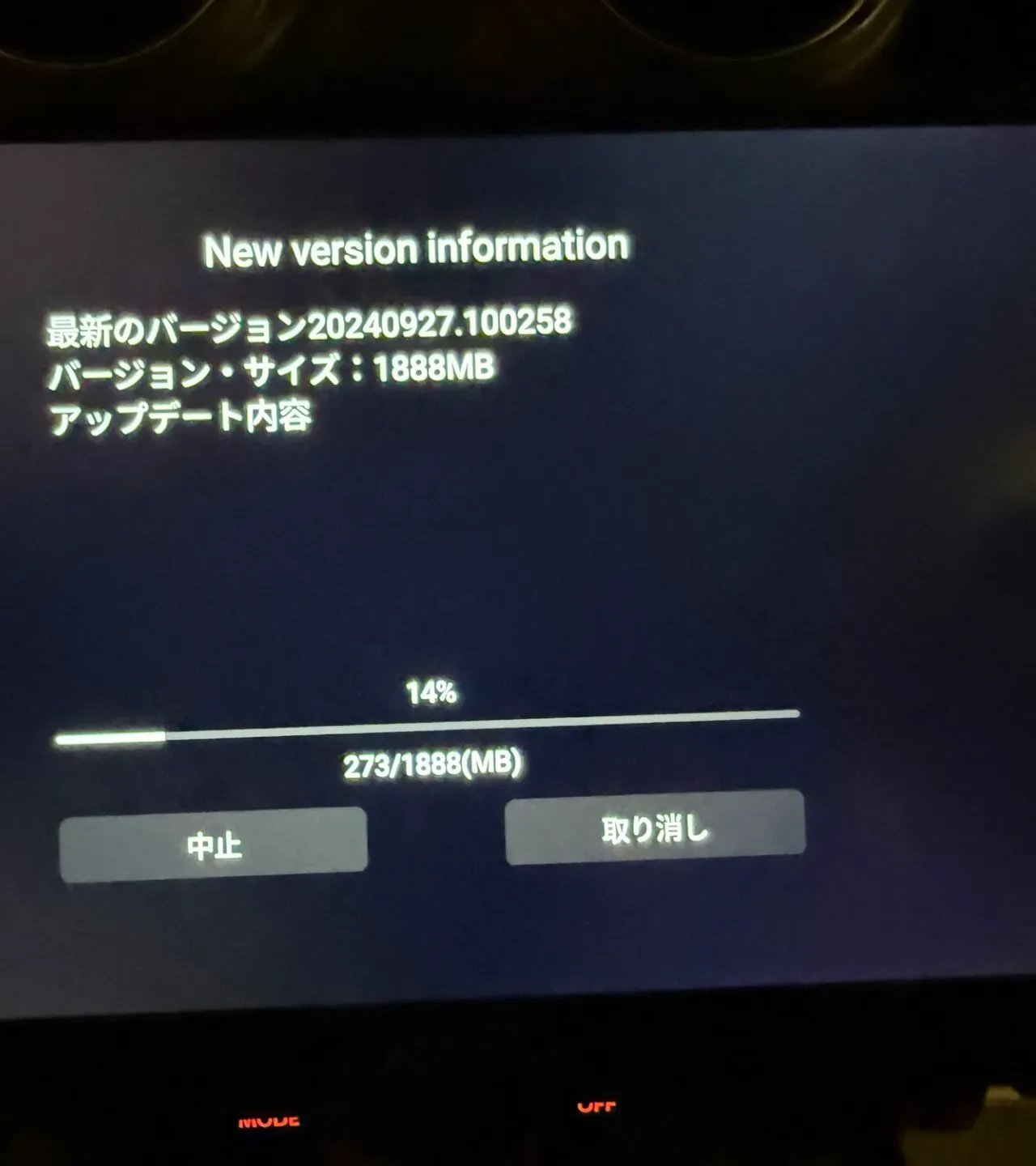
私の場合はwifiでダウンロードしたので5分程度で完了しました。
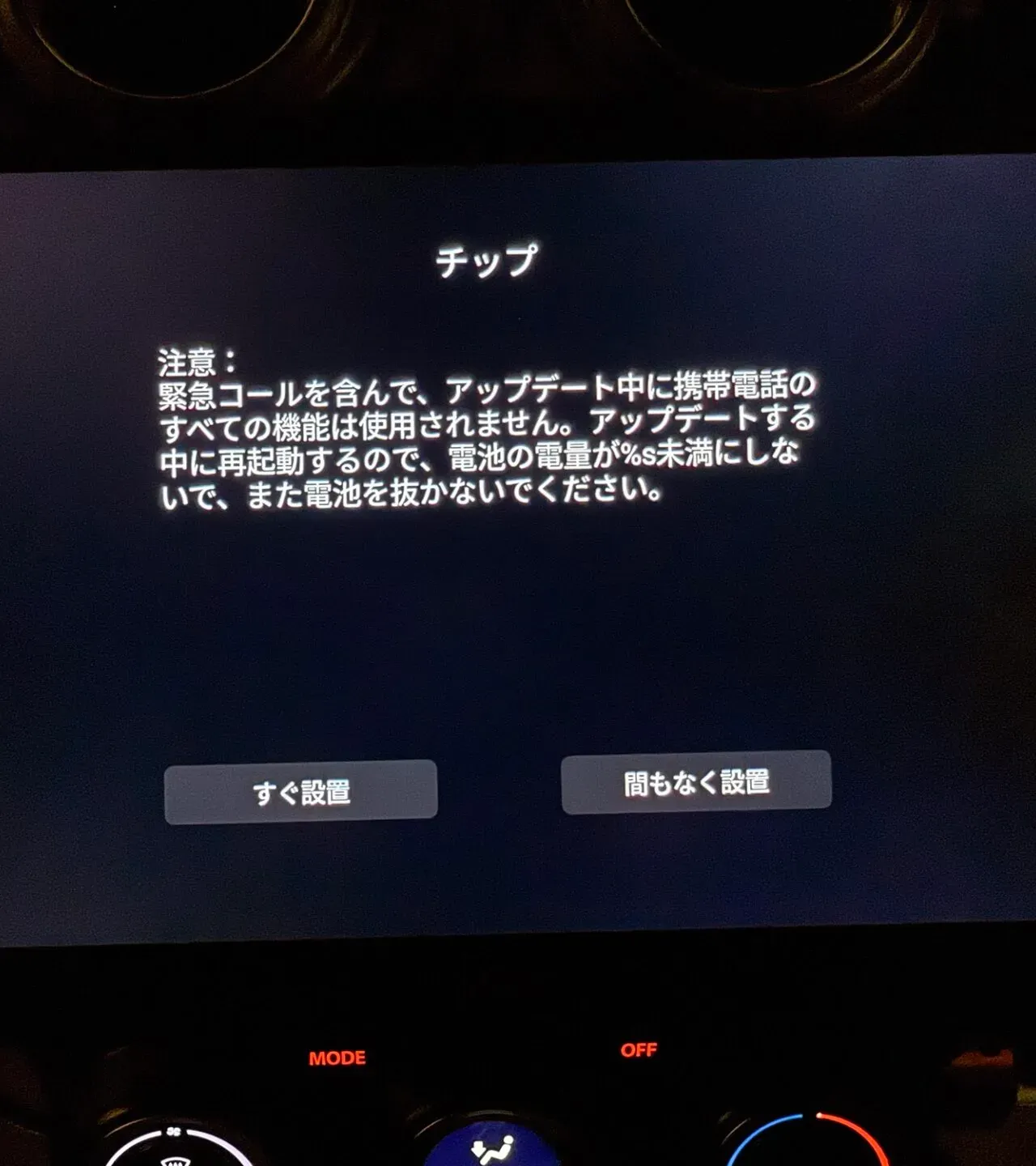
ダウンロードが終わったら、すぐにアップグレードするか、後ほどアップグレードするか聞かれます。
アップグレード中は電源を絶対に落としてはいけないのでエンストしたりしない状況で更新する必要があります。
今回は、更新に15分ほどかかりました。
そして、再起動が終わると追加で1MB分のファームウェアの更新をするように促されたので更新を進めました。
ファイル容量が少ないのですぐに終わるかと思ったら、ダウンロードをした後の更新に15分かかりました。
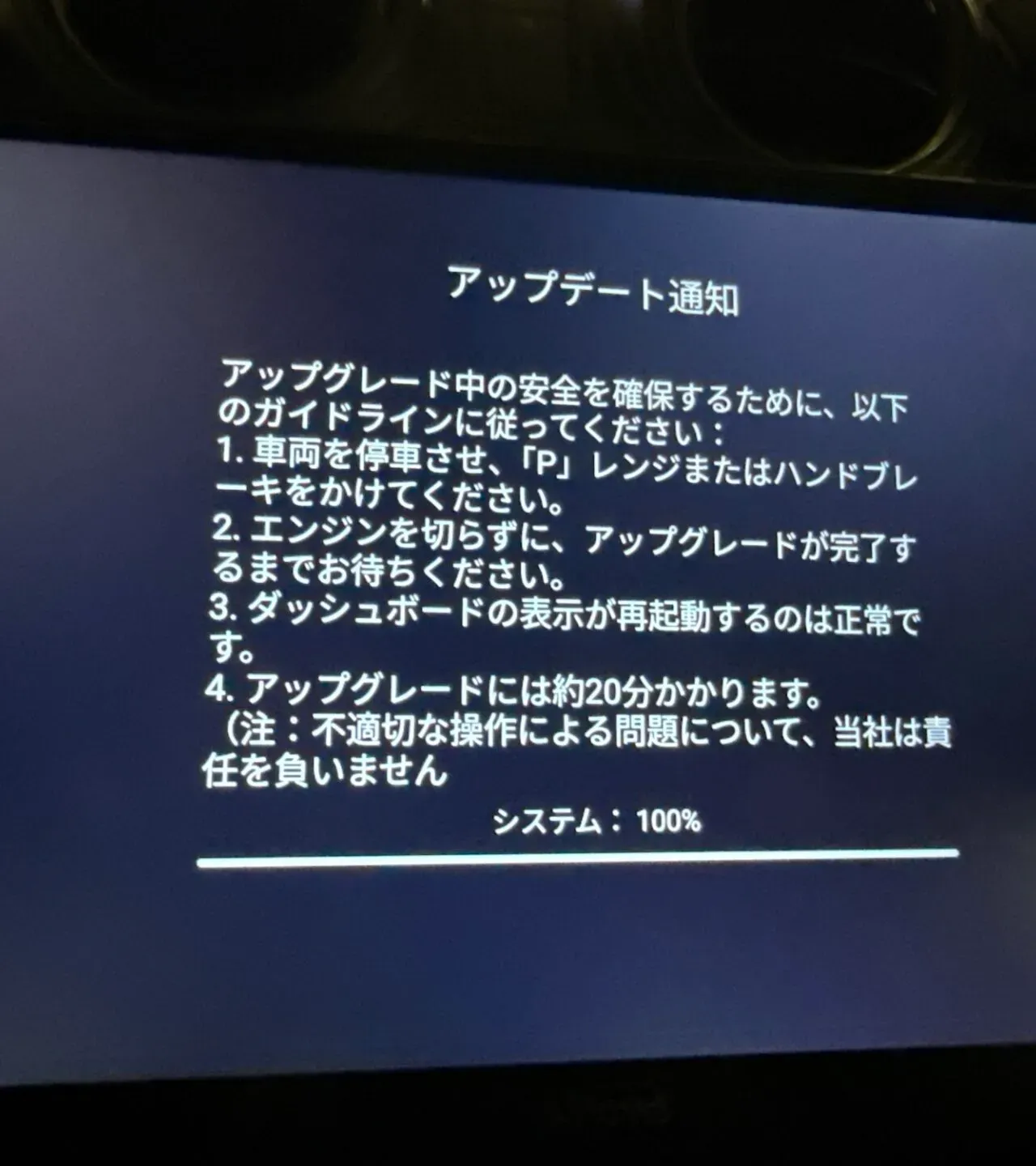
アップデート通知
ファームウエアの現在のバージョンは設定画面で確認できます。「アプリバージョン」と書かれているところになります。
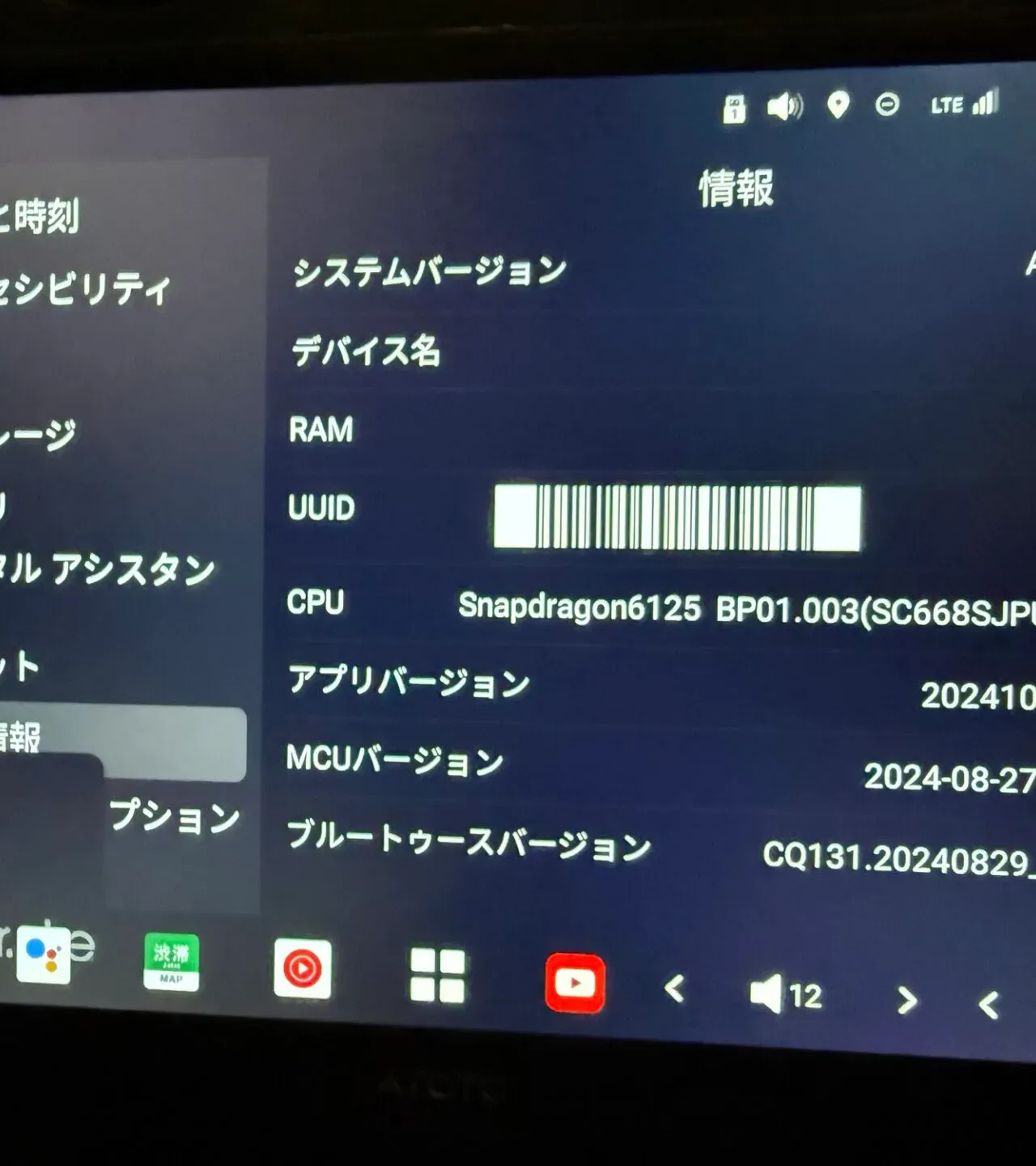
リリースノートは見当たらないので、ファームウェアを更新したことによって何が変わったのかはわかりません。
ATOTO S8の時にファームウェアを更新するとアプリの配置やイコライザーの設定が毎回全部リセットされてしまっていて大変不便でしたが、X10は一般的なAndroid OSが更新されるのと同じような感じなので設定は維持されます。
更新頻度は月1回、所要時間は約30分を目安に
今までのファームウエアの更新頻度を見ると、だいたい1ヶ月に1回くらいの更新はあるようです。
現状、動作の安定性が低かったり、バグっている箇所が多いので新しいファームウェアがリリースされたらすぐに更新するのが良いと思います。
ファームウエアの更新はトータルで30分程度かかるので時間にゆとりを持った状態で更新を開始するのを強くお勧めします。
あわせて読みたい
関連記事
「ガジェット」の人気記事