 スイスポくんのカスタム日記
スイスポのサーキット走行のデータ記録にOBDLink MX+を導入!使い方と設定
サーキット走行のデータ記録用に、RaceChronoが正式サポートするOBDLink MX+を導入しました。国内で取り扱う通販ショップが少なく、価格は高めでしたが専門店から購入しています。Androidの場合は安価なOBDLink LXでも問題なく使えますが、iOSでは他社製のBluetoothドングルが動作しない点に注意が必要です。
国内で入手しづらいOBDLink MX+を専門店で購入
日本国内でOBDLink MX+を販売しているオンラインショップが少ないです。(OBDLink MXはあちこちで売られています)
今回は、他社製のOBD Bluetoothドングルではなく、ちゃんとRaceChronoがサポートしている製品を買いたかったのでお値段が少し高めですが、以下のページから購入しました。
Happoya(ハッポヤ)公式オンラインショップ。掘り出しモノ・お買い得商品を多数取り揃え。安心のお支払い・配送でお届けします。
Androidの場合は、こちらの安いOBDLink LXで問題ないです。
BluetoothだからiOSでも使えると思うかも知れませんが、本当に使えないのでご注意ください。

RaceChronoに設定してエンジン回転数などを取得
数日後に到着!
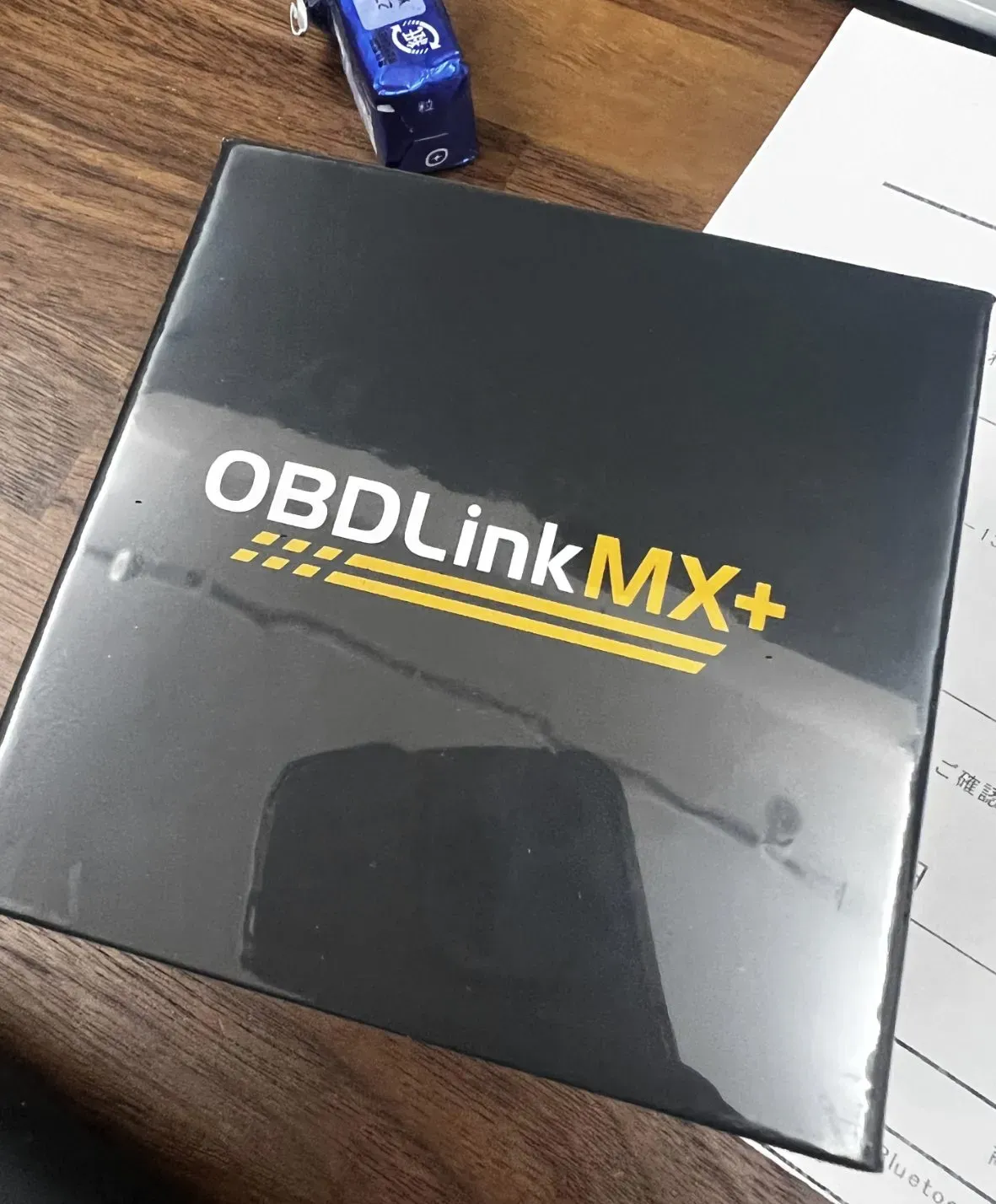
OBDLink MX+
早速、iPhoneとOBDLink MX+をペアリングしました。
iOSとBluetooth de
ペアリングしただけだと使えません。
RaceChrono側でペアリングしたドングルを認識させる必要があります。これは、各ドングルごとに通信内容が違うようで、それを手動で設定する必要があるためです。
Settingsメニューから該当するOBD情報を送信するデバイスを選びます。今回は一番上の「OBDLink MX+ Bluetooth」を選びます。
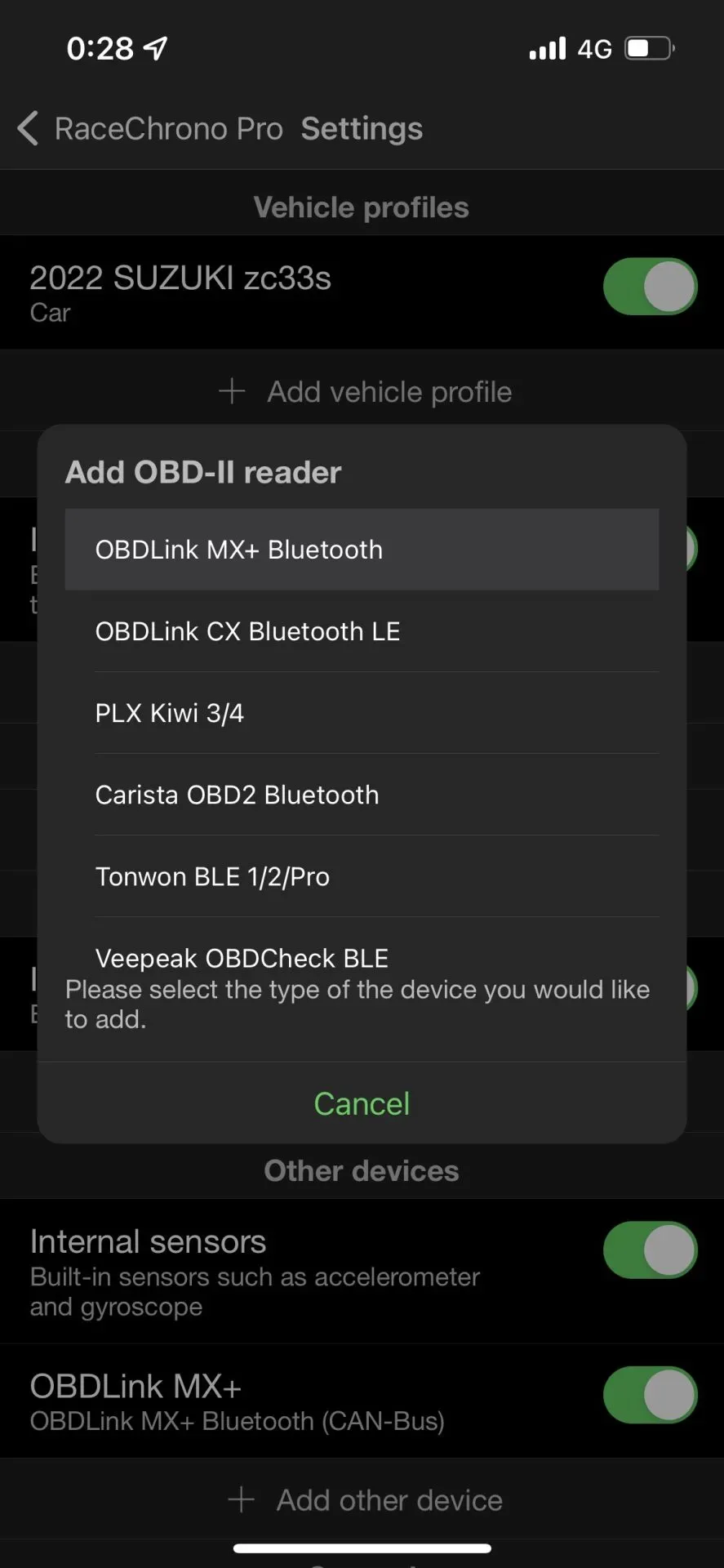
そうすると、以下のようにデバイスが追加されます。
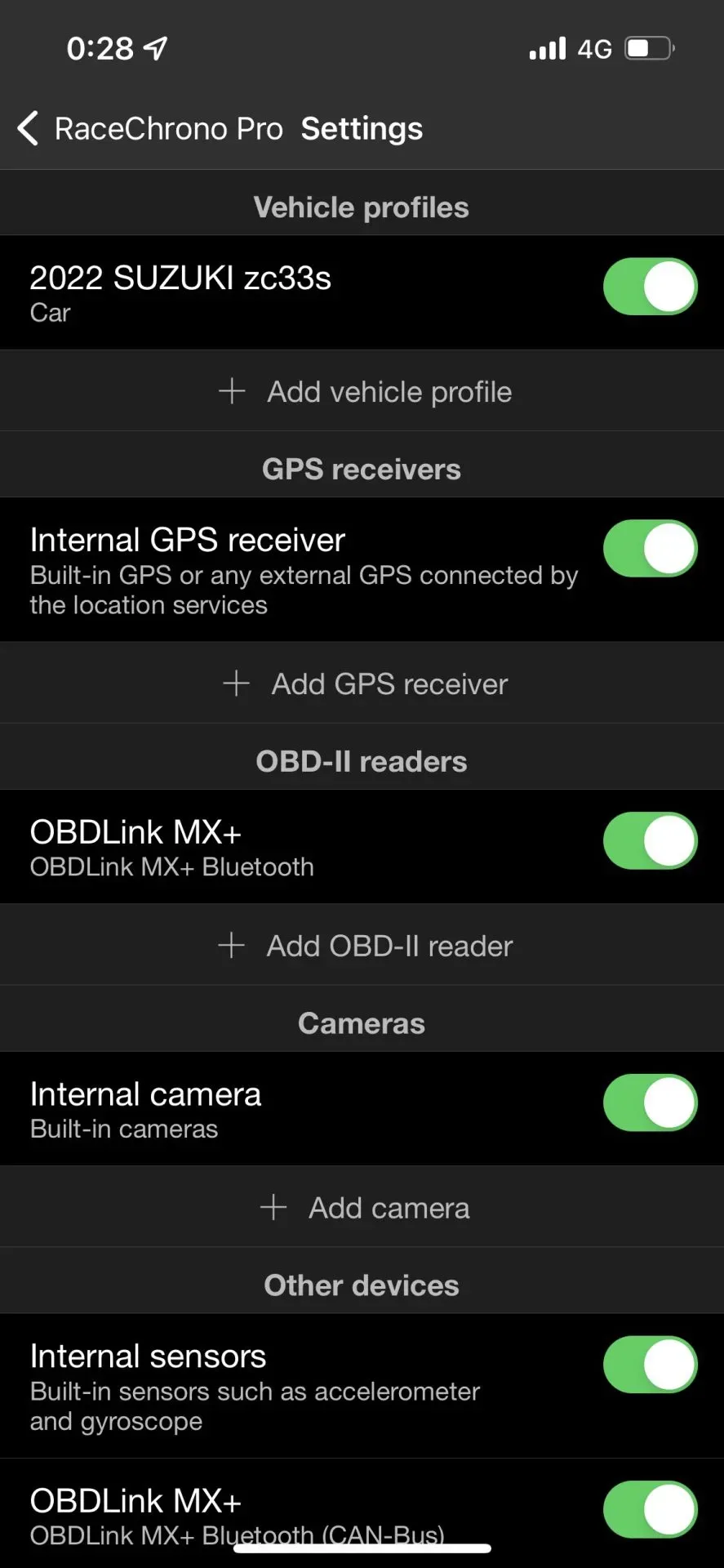
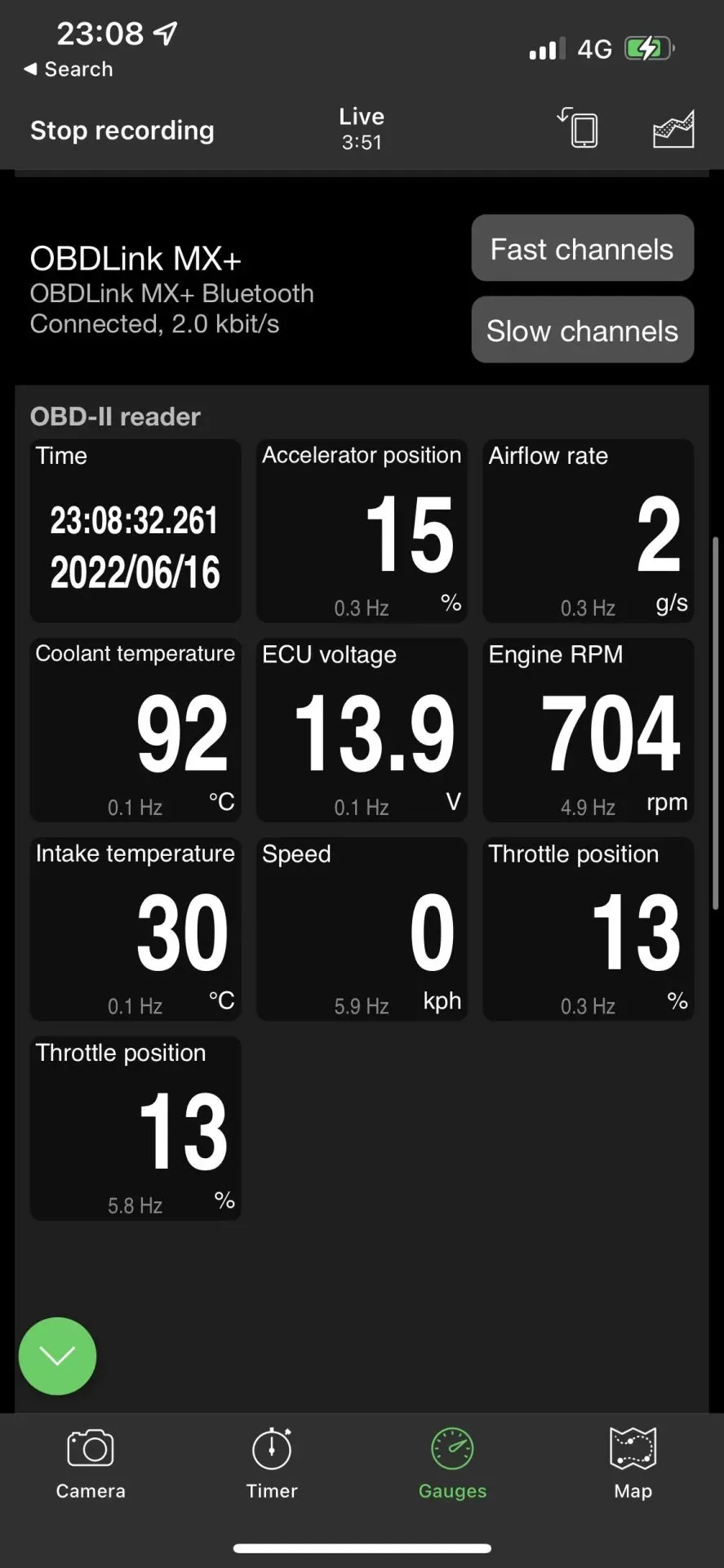
今度は、RaceChronoの計測をスタートさせて、Gaugesのタブをみます。ここにOBDから取得した数値が表示されていればOKです。
サンプリングレートも同時に表示されてますね。スピード、スロットルポジション、エンジン回転数は5Hzぐらいなので高速チャネルによる転送みたいですね。
そして、RaceChronoで撮影してみました。
エンジン回転数、水温、スロットル開度、吸気温度が表示されるようになりました。他の重要な値、例えばブースト圧、油温、ギアポジションといった情報は取得できないようです。
RaceChronoで回転数、スロットル開度、吸気温度、水温は取れた!!ブーストと油温は取れないのかな、、、? pic.twitter.com/EM9rKeLWLF
— スイスポくん@足回り検討中 (@suisupokun) June 15, 2022
データの転送速度も良さそうな感じです。かなり細かい頻度で情報が取れていると思います。
あわせて読みたい
関連記事
「ガジェット」の人気記事